
Advanced search
Filtrer les résultats de la recherche avancée
Dans la colonne sur la gauche de l’écran, vous retrouvez le champ « Recherche ». Il est ici possible après une recherche, de préciser davantage les critères de recherche.
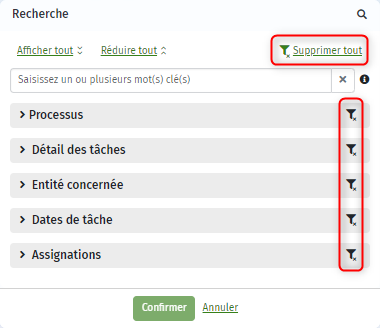
En haut de ce cadre, vous retrouvez une loupe. En cliquant dessus, vous revenez à l’écran précédent. Il est ainsi plus facile de retrouver vos premiers critères de recherche et d’ajuster la recherche.
Avec les boutons « Afficher tout » et « Réduire tout », il est possible d’afficher ou bien de masquer l’ensemble des critères pour les différentes sections de recherche.
Il est possible de faire une recherche par mots-clés, grâce au champ ci-dessous :
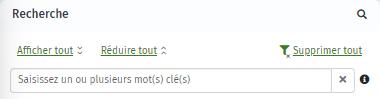
Cette recherche via mots-clés s’applique sur les champs suivants : titre de la tâche, les données spécifiques de la tâche ; la référence du producteur et la référence business.
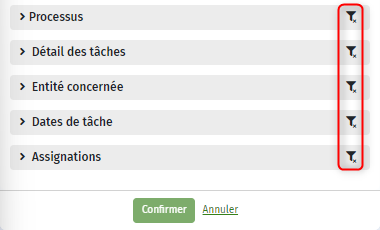
En dessous, il est également possible de filtrer votre recherche par processus, détail des tâches, entité concernée, dates de la tâche et assignations. Pour chacune de ces catégories, il est possible d’utiliser des sous-critères à l’instar de votre première page de recherche.
Après avoir sélectionné un filtre supplémentaire, vous devez toujours le confirmer en cliquant sur le bouton « Confirmer ». Vous obtenez ainsi un nouveau résultat de recherche.
A côté de chaque catégorie de filtre, il y a des icônes permettant de rapidement effacer tous les critères de recherche au sein de cette catégorie. Cette icône est également disponible tout en haut de la liste de critères de recherche (à côté du bouton « Supprimer tout »), vous pouvez ainsi supprimer tous les critères de recherche en une seule fois.