
Documents
Pré-indexation
Dans la barre de menu, vous trouverez la section « Pré-indexation des documents ». Cette section vous permet de pré-indexer des documents, ainsi que de retrouver et de traiter la liste des documents pré-indexés. Les documents que vous trouvez ici peuvent provenir d’un service de numérisation, par exemple.
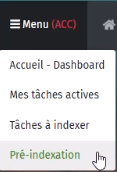
Vous verrez que la pré-indexation est divisé en deux parties:
- La pré-indexation des lots
- La pré-indexation des documents
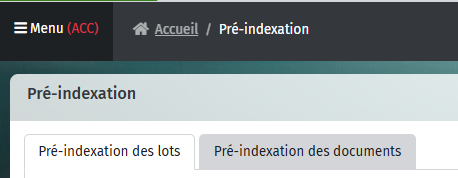
Pré-indexations des lots
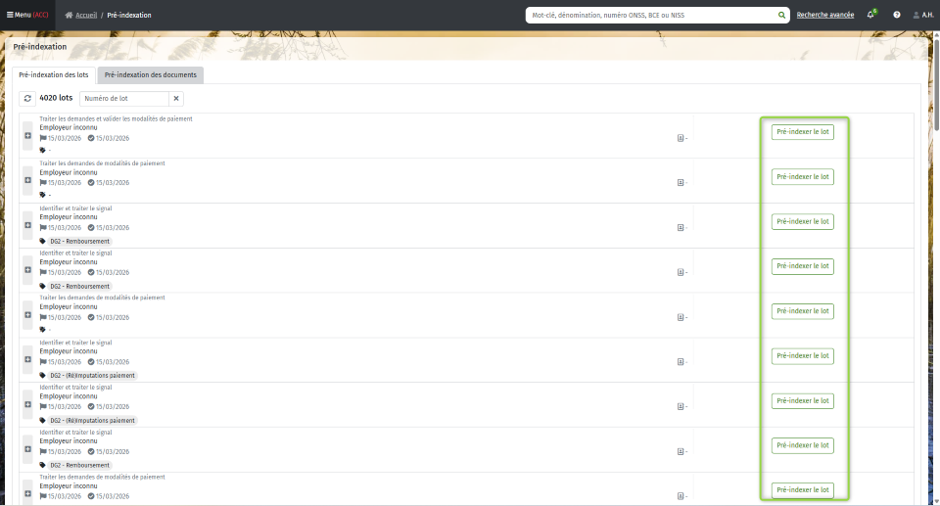
Pour débuter la pré-indexation d’un lot, cliquez sur ‘Pré-indexer le lot’ (par défaut cet onglet sera ouvert):
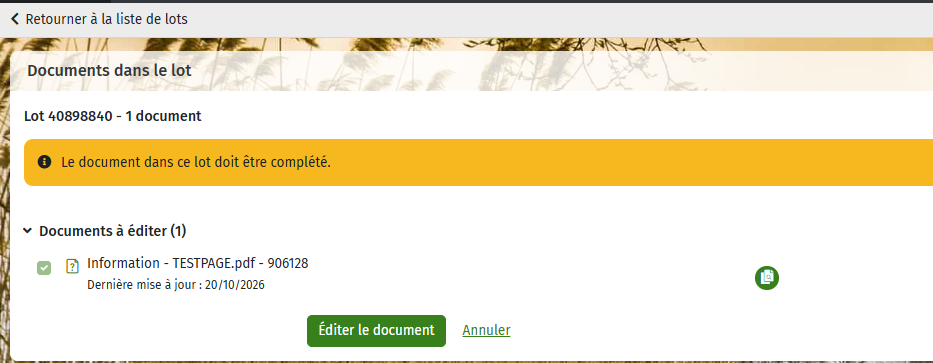
La vue d’ensemble de documents vous permettra d’éditer le(s) document(s), cliquez sur le bouton ‘Editer le document’:
Vous tomberez à ce moment sur le premier document du lot :
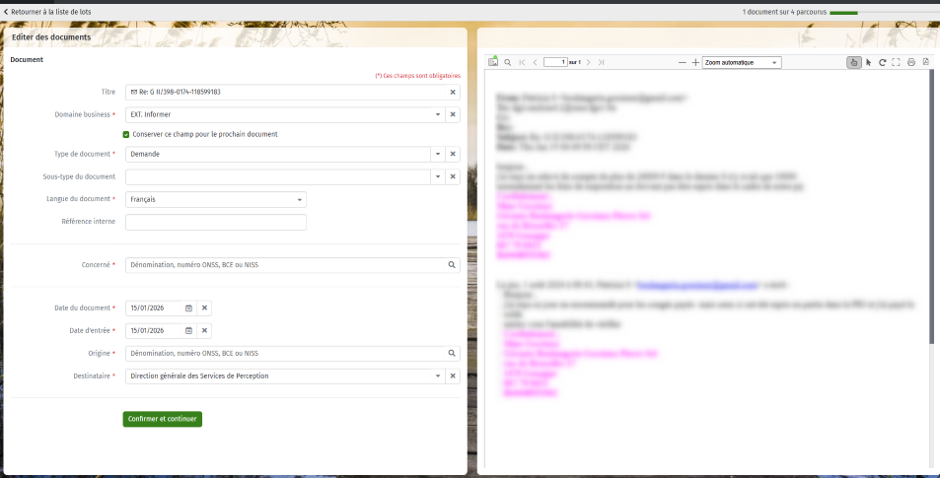
Remplissez les champs obligatoires. Ensuite cliquez sur ‘Confirmer et continuer’.
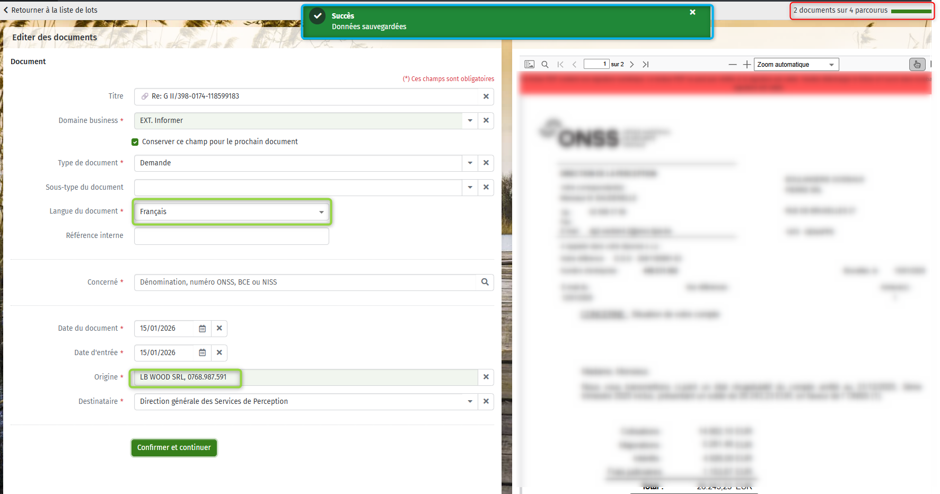
Vous recevrez le message que les données ont été sauvegardées avec succès.
Vous remarquerez aussi qu’on indique combien de pages vous avez déjà indexés en haut à droite.
De plus certaines données sont gardées. Remplissez les champs obligatoires et cliquez de nouveau sur ‘Confirmer et continuer’.
Faites ceci pour tous les documents du lot.
Une fois toutes les données liés aux documents ont été renseigné, on commence à compléter le processus :
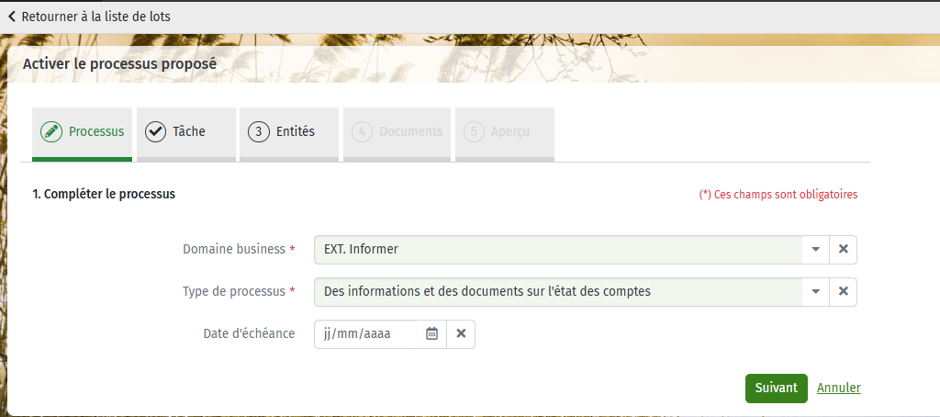
A partir d’ici 2 possibilités s’offrent à vous :
- Soit un / des processus similaire existe(nt). Ce système s’appelle la suggestion intelligente.
- Soit il faudra créer un nouveau processus car aucun processus similaire existe.
Suggestion intélligente
Si un / des processus similaire(s) existe(nt) vous recevrez le visuel suivant :
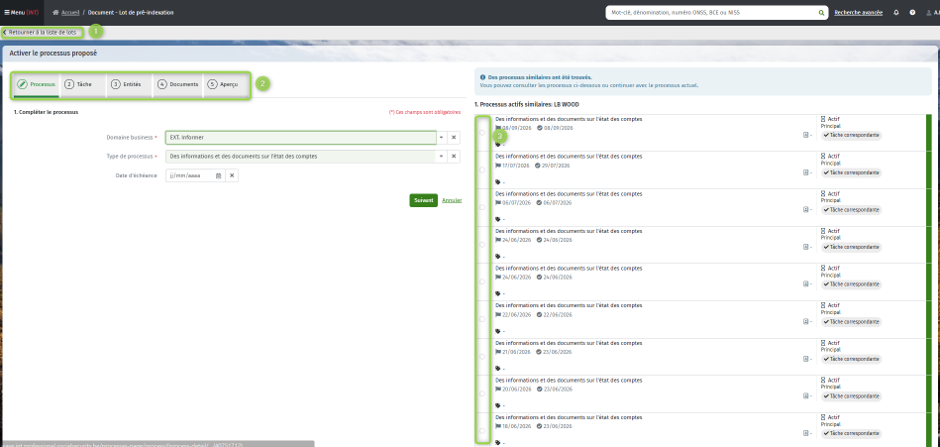
1 Vous permets de retourner à la liste des lots
2 Les onglets habituels liés à la création d’un processus.
3 Case à cocher pour choisir un processus similaire
En dessous de la page vous trouverez encore plus d’options :

Si beaucoup de processus similaires existent, vous pouvez naviguer à travers ces processus à l’aide de la pagination ou des flèches.
Si une case à cocher a été choisie, la touche ‘Voir les tâches’ vous permets d’aller consulter la tâche liée au processus :
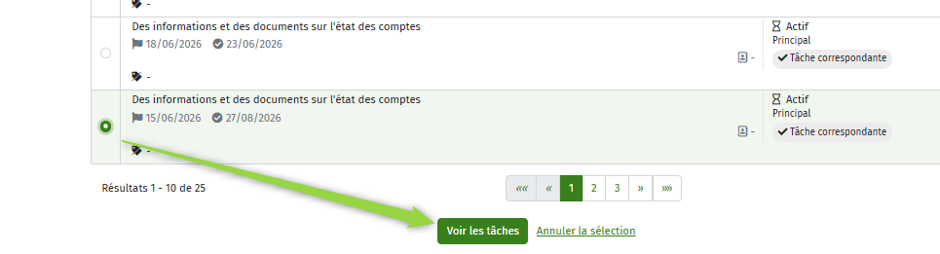
Il vous est toujours possible d’annuler la sélection et de retourner à l’étape précédente.
Si vous avez choisit un processus, vous serez redirigé vers les tâches liés aux processus proposé:
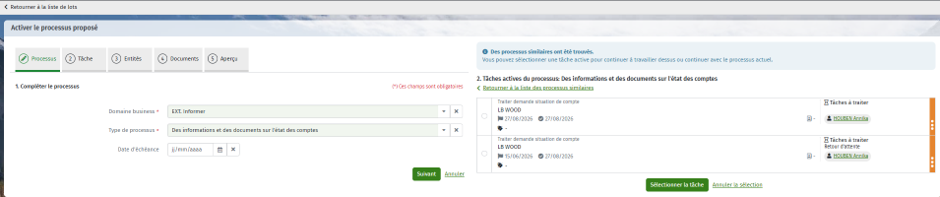
Ici il vous est possible de choisir une tâche via des cases à cocher et de cliquer ensuite sur le bouton ‘Sélectionner la tâche’. Vous recevrez la vue suivante:
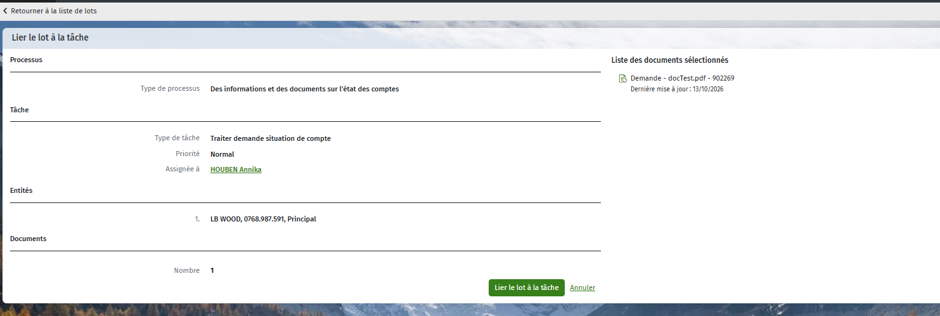
Si vous avez fait le bon choix vous pouvez lier le document à la tâche via le bouton ‘Lier le lot à la tâche’.
A tout moment il vous est possible d’annuler la sélection.
Pré-indexation des lots sans proposition de processus
Il se peut lors de l’indexation de lots de documents aucun processus / tâche similaire n’existe.
A ce moment il vous faudra créer le processus / tâche.
Pour cela il faut d’abord ‘Editer des documents’ :
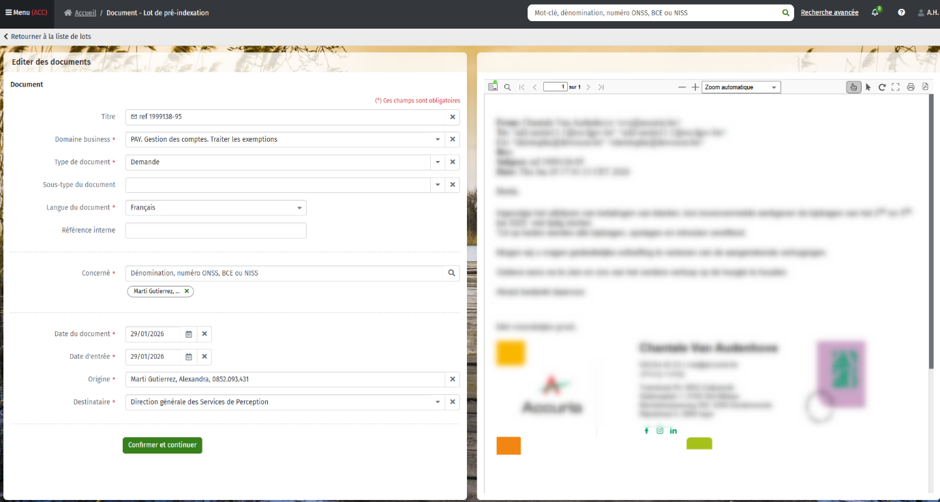
Remplissez le concerné, origine et destinataire. Ensuite cliquez sur ‘Confirmer et continuer’. Faites ceci pour chaque document lié au lot.
Puis complétez le processus et cliquez sur ‘Suivant’:
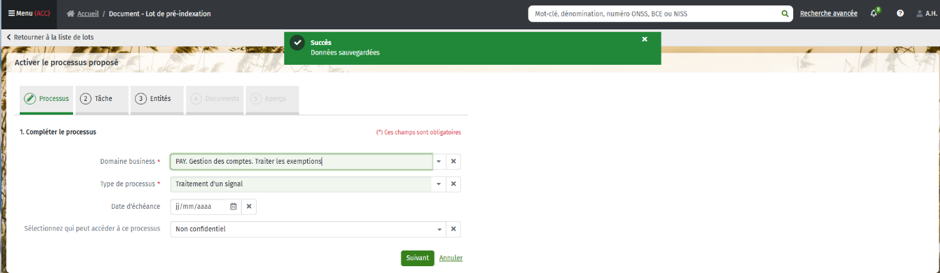
On arrive à la tâche :
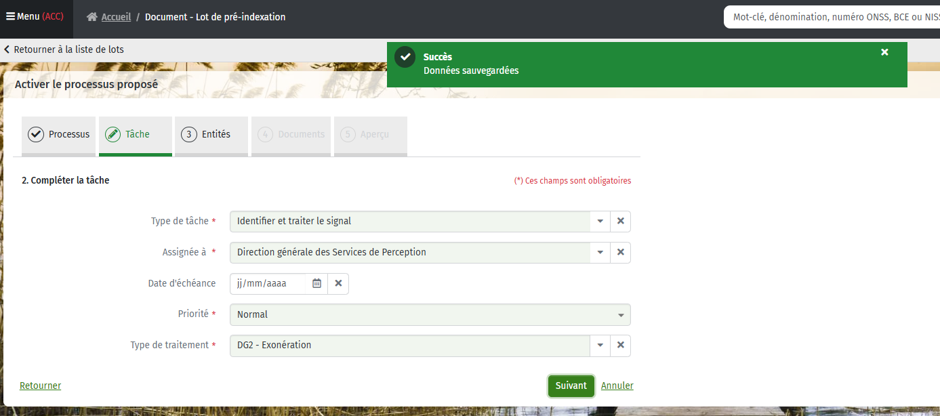
Remplissez les champs obligatoire, puis cliquez sur ‘Suivant’.
A l’étape des entités, l’entité renseignée lors d’une étape précédente est automatiquement proposé :
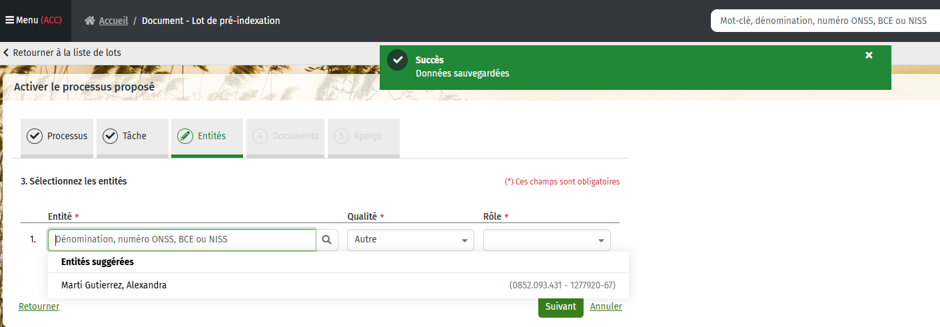
N’oubliez pas d’indiquer la qualité et le rôle. Après cliquez sur suivant.
L’étape suivante vous donne un aperçu des documents lié à ce processus créé.
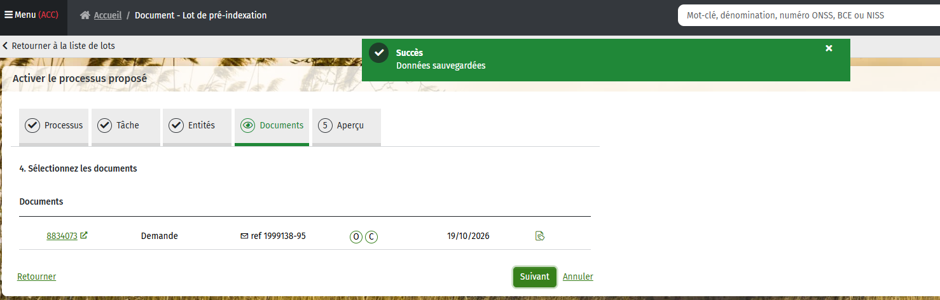
Cliquez sur ‘suivant’.
La dernière étape reprends l’aperçu du processus.
Si tout est en ordre, cliquez sur ‘Activer le processus proposé’.
Pré-indexation des documents
Pour indexer des documents cliquez sur le 2e onglet:
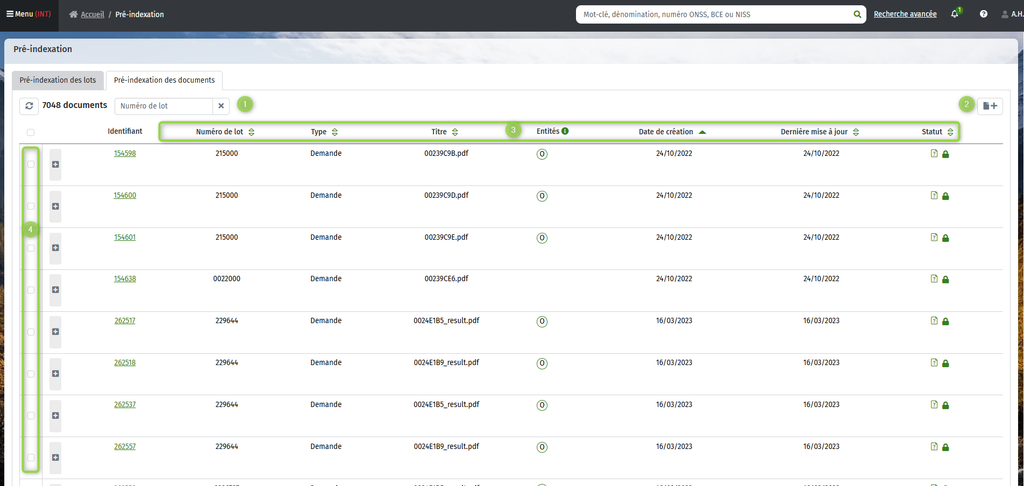
1 Vous permet de faire une recherche sur numéro de lot.
2 Vous permets de créer un document à indexer manuellement (ceci est expliqué à la fin de cette page).
3 Les colonnes avec des flèches peuvent être rangé.
4 Box à cocher pour choisir le(s) document(s).
Indexer un ou plusieurs documents pré-indexés
Dans le détail du document, vous notez le statut « En cours de pré-indexation ». Ce statut permet de modifier encore les données introduites lors de l’ajout du document.
Il vous est possible de choisir un ou plusieurs doucments dans la liste de documents via les checkbox pour les modifier. Une fois une checkbox cochée, l’icône du crayon apparaîtra.
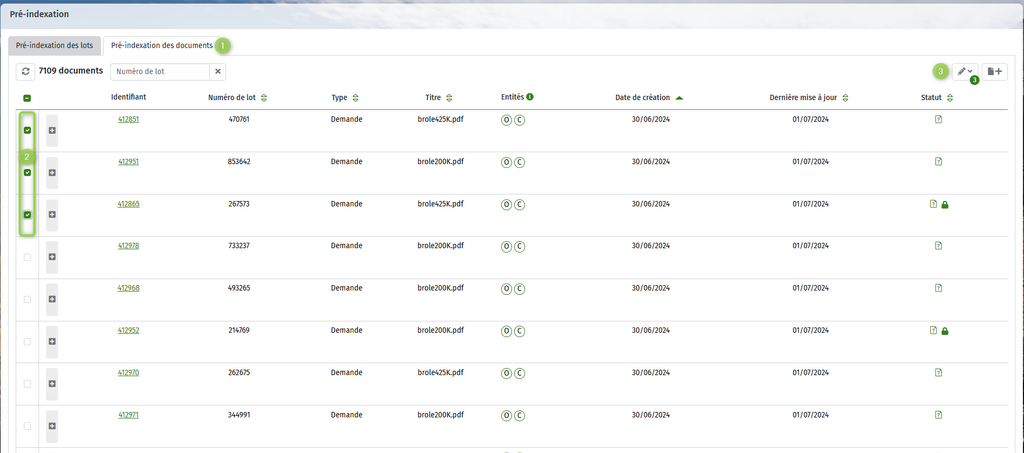
Cette icône vous permet d’éditer les documents sélectionnés (elle apparaît uniquement si vous avez choisi au moins un document).

Une fois que vous avez cliqué sur l’icône et choisi votre type de lien entre les documents et les tâches, vous pouvez commencer à indexer les documents pré-indexés.

Dans cet exemple, 3 documents ont été sélectionnés. Vous pouvez voir exactement où vous en êtes et quels documents vous êtes en train d’indexer sur la courte « ligne du temps » en haut à droite.

Lorsque vous sélectionnez plusieurs documents, il s’agit de les indexer de manière séquentielle car, par exemple, certains paramètres sont identiques. Ainsi, vous gagnez du temps car vous parcourez les documents plus rapidement lors de l’indexation puisque certains champs sont déjà remplis.
La page « Modification des documents » se compose de 2 parties
- À gauche : Adapter les métadonnées du document
- À droite : Prévisualiser le document

Les champs à remplir obligatoirement lors de l’édition d’un document sont :
• Domaine business
• Type de document
• Sous-type du document (si présent)
• Langue du document
• Concerné
• Date du document
• Date d’entrée
• Origine
• Destinataire

Une fois tous les champs dûment remplis, vous pouvez choisir la tâche dans laquelle vous allez traiter le document. Par défaut, le document sera lié à la tâche « Indexer le signal ». Si le document ne doit pas être lié à la tâche proposée, mais à une nouvelle tâche et à un nouveau processus, vous pouvez cliquer sur le bouton « Autre tâche ».

Lorsque vous choisissez « Une nouvelle tâche dans un nouveau processus », vous pouvez choisir le processus et la tâche dans un certain domaine business.

Vous arrivez dans l’assistant qui vous permet de saisir les données correctes.

Vous avez la possibilité de choisir une tâche existante ou une nouvelle tâche au sein d’un processus existant.

Vous entrerez ensuite dans l’assistant où les processus de l’entité concernée sont affichés.

Si vous disposez du numéro d’identification d’une tâche, vous pouvez ajouter ce document de manière très précise.

Il suffit de saisir le numéro et de cliquer sur la loupe.

La tâche demandée s’affiche et il vous suffit de cliquer sur « Confirmer » pour lier cette tâche au document.

Lorsque vous avez choisi la tâche que vous souhaitez lier au document, vous pouvez cliquer sur « Confirmer et continuer ».

Il est important de cliquer sur ce bouton, sinon le lien entre le processus et la tâche ne sera pas établi.

Les données sont sauvegardées et on arrive au 2e document que l’on a sélectionné dans notre exemple.

On constate que les données business ont été reprises de l’indexation que l’on vient d’exécuter sur notre document précédent. Attention : ceci n’est le cas que si le document ne contient pas encore d’autres données. Si vous avez sélectionné le mauvais document, vous pouvez toujours choisir « Ignorer ». Le pop-up suivant apparaît :

Ce document ne sera donc pas édité si vous choisissez « Oui, ignorer le document « . Si vous souhaitez quand même arrêter l’indexation et que vous cliquez sur « Retourner à la liste des documents » en haut à gauche, vous obtenez le pop-up suivant.

Si vous sélectionnez « Oui, arrêter l’édition », les documents restants ne seront pas modifiés. Seuls les documents qui ont été indexés le seront.
Vous revenez alors à la page d’accueil de la liste des documents.
Création manuelle d’un document pré-indexé
Sur cette page, cliquez sur le bouton « Créer un document pré-indexé ». Il se trouve en haut à droite de la liste des documents.

En cliquant dessus, vous verrez apparaître l’assistant de création de document. Par défaut, aucun domaine business n’est rempli. Si vous connaissez le domaine business, vous pouvez le modifier ici. Sinon, vous pouvez choisir « INT. Temporairement inconnu ».

Seuls les domaines business pour lesquels vous pouvez déjà créer manuellement un processus sont proposés.

Après avoir rempli les paramètres, le document est ajouté.

Dans le détail du document, vous notez le statut « En cours de pré-indexation ». Ce statut permet de modifier encore les données introduites lors de l’ajout du document.
