Vue 360 > Détail de l’entité
Présentation

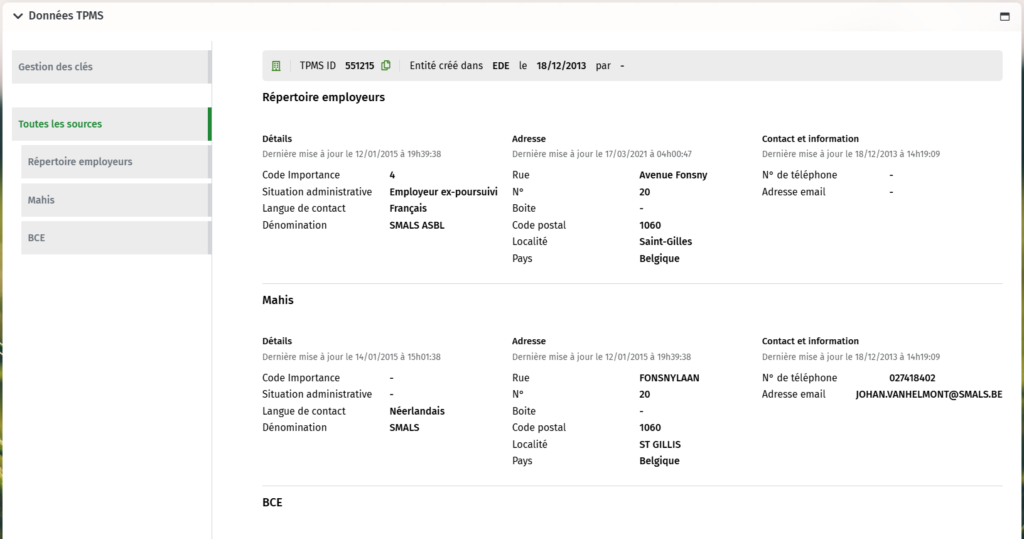
Accessible depuis la barre de signalétique (bouton avec trois points verticaux) dans n’importe quelle vue (Vue 360°, processus ou tâche), le bouton ‘Aller vers le détail de l’entité permet d’accéder à une fiche complète structurée en trois sections :
- Caractéristiques de l’entité : données administratives (situation juridique, type/statut d’employeur, langue, codes NACE, etc.),
- Cycle de vie : dates clés (création, faillite, début/fin de catégories),
- Données TPMS : gestion des clés et sources authentiques.
- Contacts
Conseil : Utilisez le menu latéral gauche pour naviguer rapidement entre ces sections.
Caractéristiques de l’entité
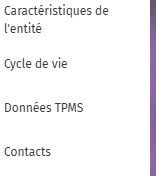
Dans ce cadre, vous retrouverez des données importantes pour une entité, comme par exemple:
- la situation juridique
- le type d’employeur
- le statut de l’employeur
- la langue de communication
- les catégories actives
- le code d’importance
- les code NACE
- statut BCE
- partenaires actifs
Cycle de vie
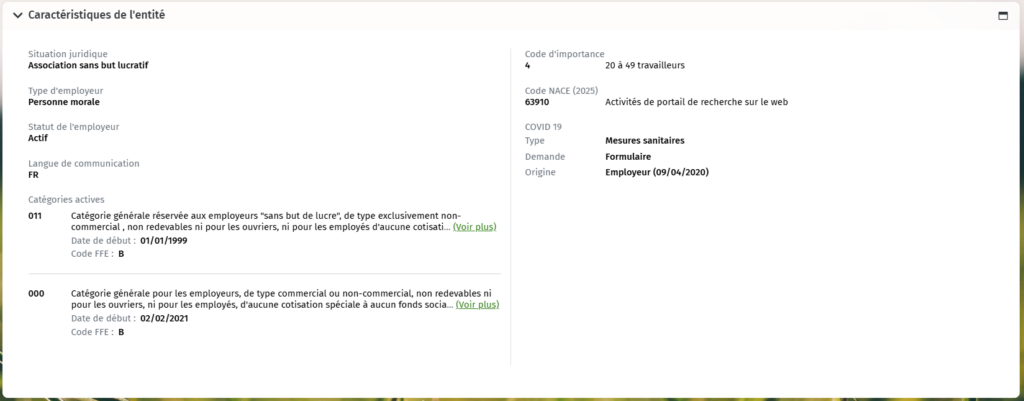
Dans le cadre « Cycle de vie », vous retrouverez toutes les dates importantes de la vie d’une entité.
Parmis ces données, vous pourrez retrouver :
- la date de début de l’entreprise
- son éventuelle date de faillite
- les différentes dates de début et fin de catégorie
- Inscription à la BCE, TVA
- création de l’entreprise
- une nouvelle ou fin de situation juridique
- statut BCE
- partenaires actiefs
Données TPMS
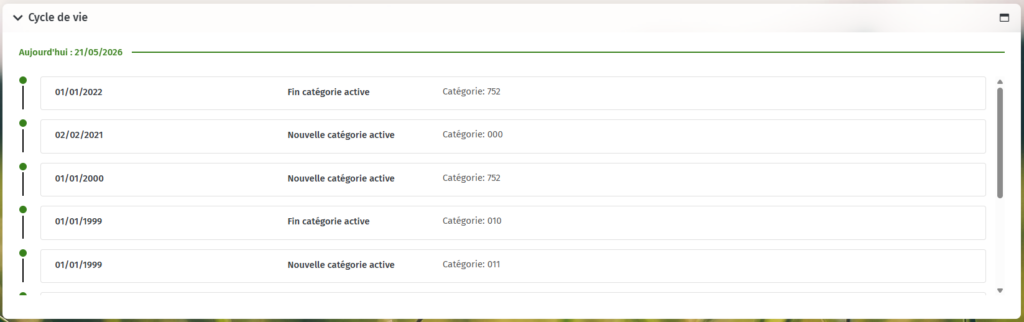
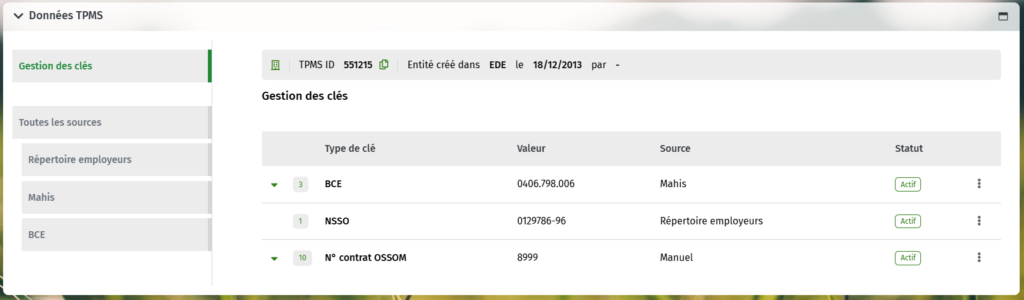
Dans ce cadre, vous retrouverez toutes les données TPMS lié à cette entité. Le menu latéral, vous permet de naviguer entre la gestion des clés et les sources (répertoires employeurs, BCE, …).
Gestion des clés
Présentation
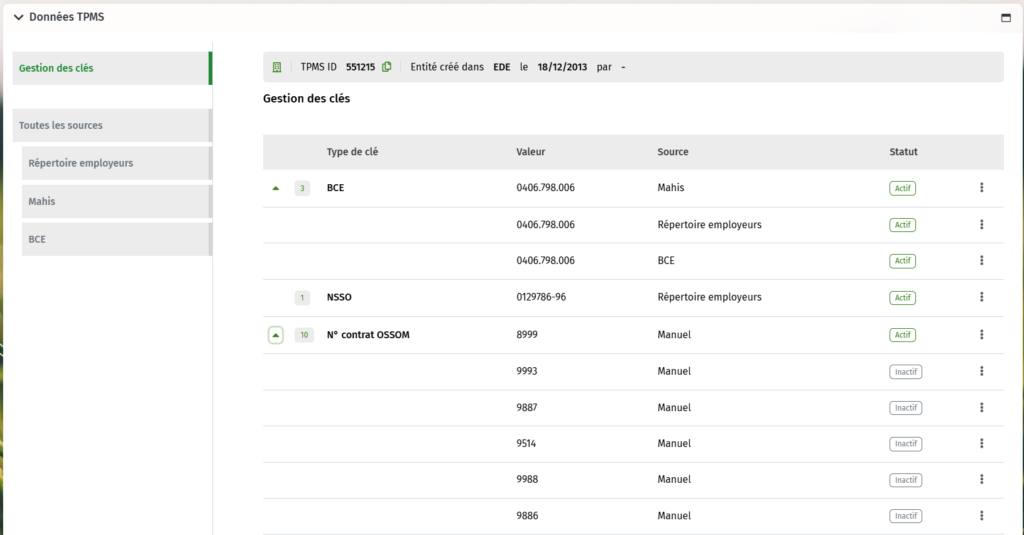
Dans l’onglet « gestion des clés », on retrouve les différents types de clés (BCE, SSO, NSSO,…) ainsi que leur statut (actif / inactif).
Par défaut, vous avez le droit de consultation de ces écrans. Les fonctionnalités suivantes ne sont accessibles qu’en utilisant un profil « administrateur » :
| Action | Entités crées manuellement | Entités sources authentiques |
| Ajouter une clé SSOM | ✅ | ✅ |
| Activer/désactiver une clé | ✅ | ❌ |
| Supprimer une clé | ✅ | ❌ |
| Éditer les données | ✅ | ❌ |
| Fusionner l’entité | ✅ | ❌ |
Comment fusionner des entités
Comme dit précédemment, vous devez avoir un profil administrateur pour pouvoir fusionner des entités.
Pour fusionner des entités, à partir de l’entité créée manuellement :
- Sélectionner Fusionner l’entité,
- Introduire la clé de destination (TPMS ID, n°ONSS, BCE, NISS,…),
- Sélectionner l’entité cible dans la liste,
- Vérifier les données affichées,
- Cliquer sur Fusionner les entités
⚠️ Points d’attention :
- la suppression d’une clé est irréversible
- la fusion d’une entité est irréversible
Toutes les sources
Cette section agrège toutes les informations de l’entité provenant des différentes sources. Utilisez le menu latéral gauche pour filtrer par source (ex: Répertoire employeurs, Mahis, BCE, Manuel).