- Listes
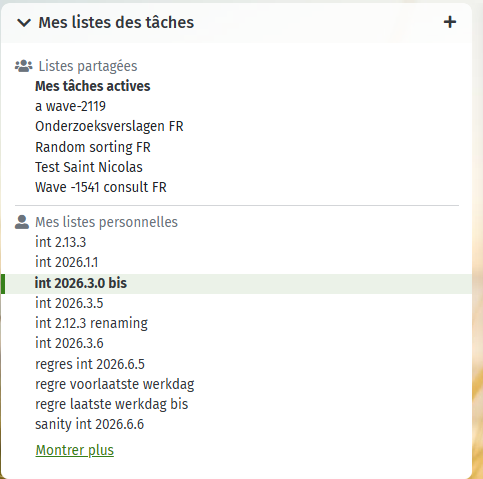
La mise en page des listes a été considérablement remaniée. Afin d’uniformiser l’application, vous pouvez créer une nouvelle liste en cliquant sur le « + ».
La liste sélectionnée est mise en gras et en couleur.
La distinction entre « Listes partagées » et « Mes listes personnelles » a été rendue plus claire.
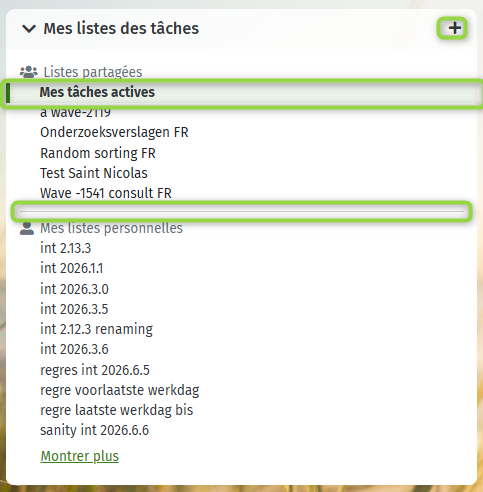
Pour vos listes personnelles, davantage d’options sont disponibles. Survolez la liste avec la souris :

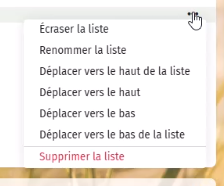
En cliquant sur les trois petits points, vous ouvrez les options supplémentaires :
Si vous souhaitez remplacer une liste, vous pouvez l’enregistrer comme nouvelle liste ou écraser une liste existante :
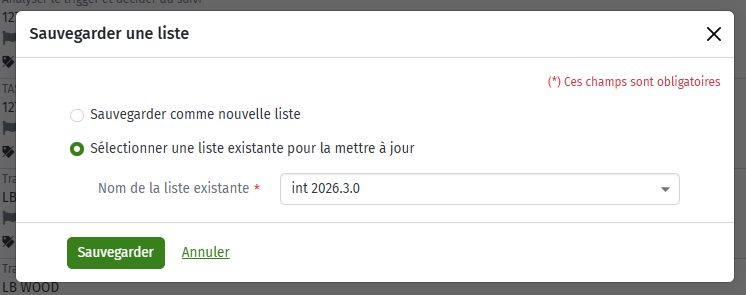
En choisissant de remplacer une liste, vous pourrez sélectionner la liste existante au moyen d’un menu déroulant. Choisissez la liste souhaitée, puis cliquez sur « Enregistrer ». Vous recevrez alors le message suivant :

Lorsque vous renommer une liste, la boîte de dialogue (pop-up) suivante s’affiche :
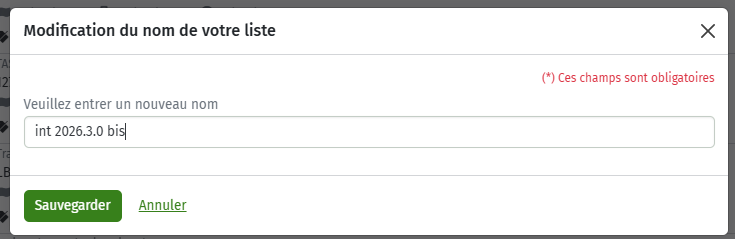
Saisissez le nouveau nom de la liste dans le cadre, puis cliquez sur « Enregistrer ».
Vous obtiendrez alors le message suivant :

Si vous souhaitez déplacer une liste, plusieurs options s’offrent à vous.
Si vous souhaitez placer la liste tout en haut ou tout en bas, il vous suffit de cliquer sur cette option et elle sera automatiquement déplacée comme demandé.
Si vous souhaitez placer une liste à un endroit précis, les options « Déplacer vers le haut » et « Déplacer vers le bas » sont recommandées. En cliquant sur cette option, la liste se déplacera d’une position vers le haut ou vers le bas. Il se peut que vous deviez répéter cette opération plusieurs fois.
Vous remarquerez que ‘Mes tâches actives’ sera toujours en gras: