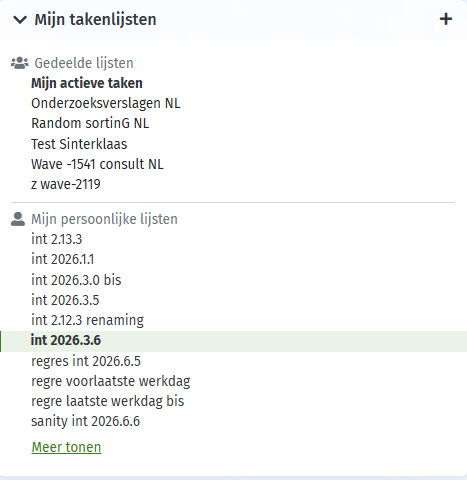
De lay-out van de lijsten werd danig herwerkt. Een lijst aanmaken doe je nu door op de ‘+’ te klikken bovenaan ‘mijn takenlijsten’
De gekozen lijst wordt in het vet en in kleur gezet. De lijst ‘mijn actieve taken’ zal altijd in het vet blijven staan.
De onderverdeling tussen ‘Gedeelde lijsten’ en ‘Mijn persoonlijke lijsten’ werd duidelijker gemaakt.
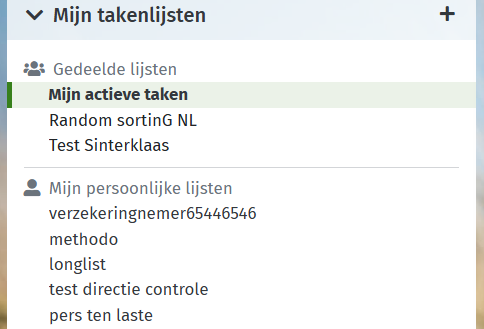
Voor uw persoonlijke lijsten zijn er meer opties beschikbaar. Hoover met de muis boven de lijst:

Door op de drie bolletjes te klikken opent u de bijkomende opties:
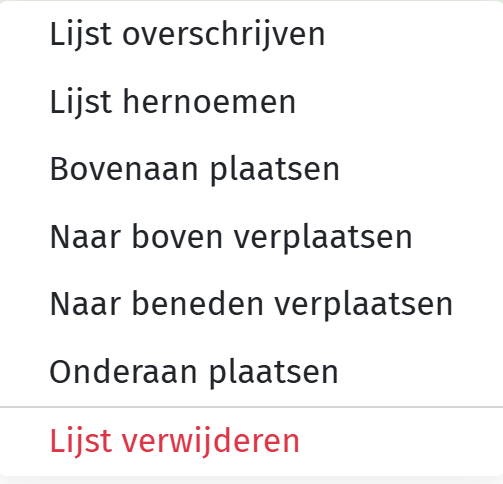
Indien u een lijst wenst te overschrijven, kan u deze opslaan als nieuwe lijst of een bestaande lijst overschrijven:
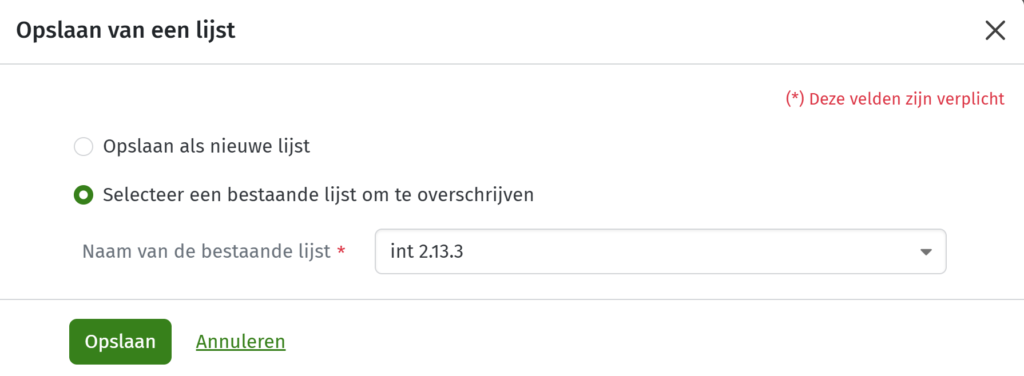
U zal bij het kiezen van het overschrijven van een lijst, de bestaande lijst kunnen kiezen door middel van een drop-down menu. Kies de gewenste lijst en klik vervolgens op ‘Opslaan’. U zal dan de volgende boodschap ontvangen:

Bij het hernoemen van de lijst zal u de volgende pop-up bekomen:
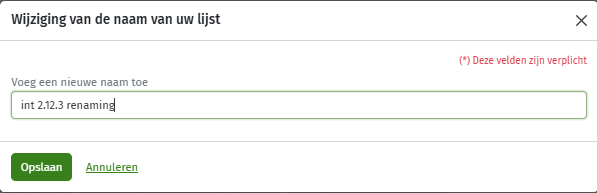
Voeg de nieuwe naam van de lijst in het kader toe en klik vervolgens op ‘Opslaan’ .
U zal dan volgende boodschap bekomen:

Indien u een lijst wenst u te verplaatsen zijn er meerdere opties.
Als u de lijst volledig bovenaan of volledig onderaan wenst te plaatsen, hoeft u slecht op deze optie te klikken en zal deze automatisch verplaatst zijn zoals gevraagd.
Indien u een lijst op een precieze plaats wenst te zetten zijn de opties ‘Naar boven verplaatsen’ en ‘Naar beneden verplaatsen’ aangeraden. Door op deze optie te klikken, zal de lijst steeds met 1 positie wijzigen naar boven of beneden. Het kan dat u dit meerdere malen moet doen.
U zal bemerken dat ‘Mijn actieve taken’ steeds in het vet hernomen zal zijn: