
Dynadoc staat toe om templates in te voeren in je taken. Let op dat de taak aan jou is toegewezen anders zal je geen sjabloon kunnen opladen.
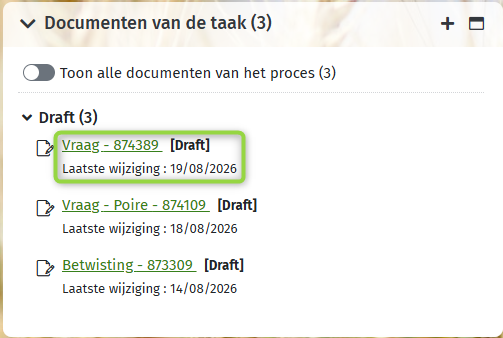
Ga hiervoor naar de documenten van je taak en klik op de ‘+’:
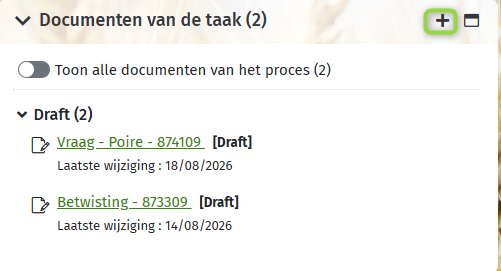
Indien het business domein gelinkt aan de taak toelaat om een template in te voeren, zal je het volgende zicht bekomen:
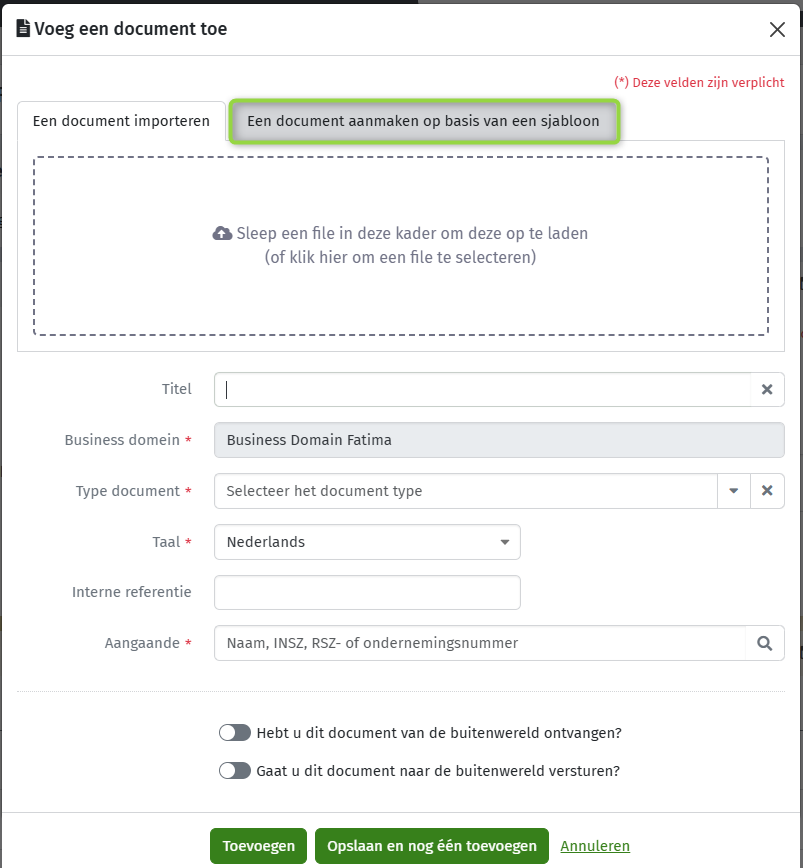
Indien je dit tabblad niet ziet, betekent dit dat Dynadoc voor dit business domein / proces geen gelinkte documenten heeft via Dynadoc.
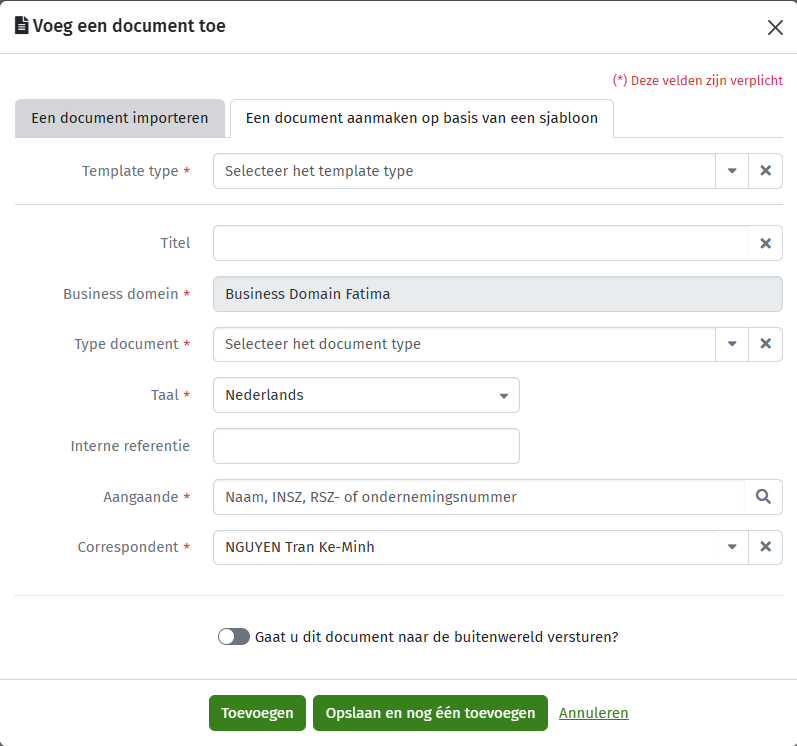
Je kan zoals gewoonlijk zien aan de hand van de ‘*’ welke velden verplicht zijn om in te vullen. Bij het uploaden van een sjabloon is het niet verplicht een titel aan te maken want deze is al aangmaakt.
Het staat je vrij om ook iets toe te voegen aan de interne referentie maar is niet verplicht.
Zoals bij elk document kan je ook aangeven of je deze wenst te versturen door de toggle te activeren.
Merk op dat het business domein en de naam van de correspondent automatisch ingevuld zijn.
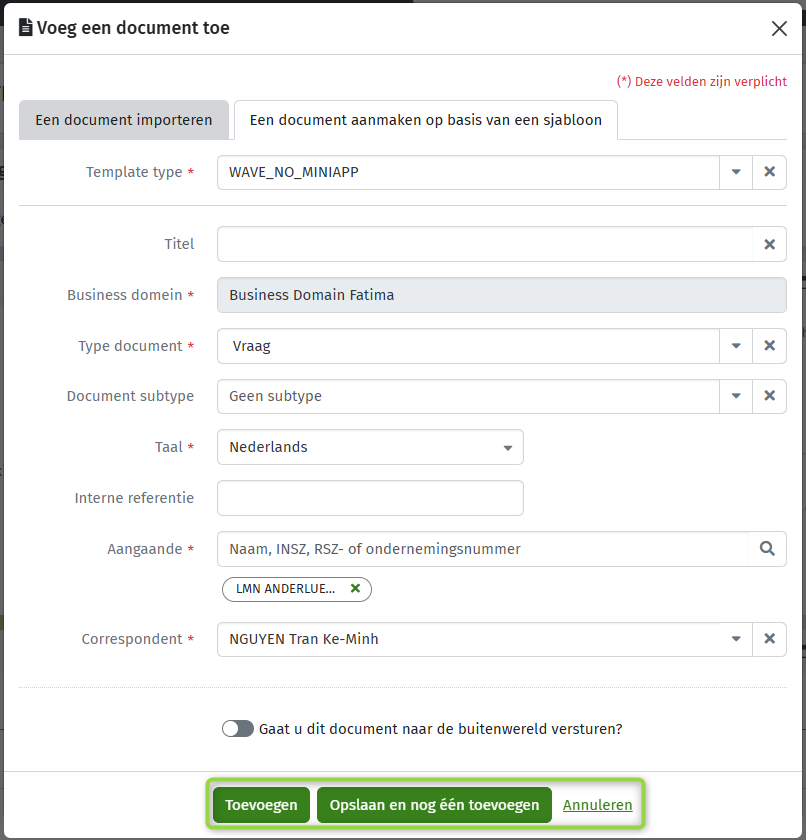
Eenmaal je al de nodige velden hebt ingevuld, kan je het document toevoegen of opslaan en nog één toevoegen.
Als je je vergist hebt, kan je ook annuleren.
Je kan je document terugvinden in het documentenbeheer:
Het kan zijn dat Dynadoc is geïntegreed in een business app zoals die van inspectie, Cati,… In deze gevallen zal de business app beslissen welke criteria er nodig zijn om Dynadoc open te zetten, deze kunnen dus ook verschillen van business app tot business app. Als aan de criteria zijn voldaan, zal het extra tabblad verschijnen bij het toevoegen van een document.