
Advanced search
Recherches sur les tâches
Lorsque vous choisissez « recherche avancée » via la Menubar, vous arrivez à l’écran de « recherche avancée » où vous retrouvez tous les critères de recherche.
Par défaut, vous arrivez sur la recherche avancée des tâches mais il vous est également possible de faire une recherche avancée sur des entités ou des documents, comme nous le verrons après.
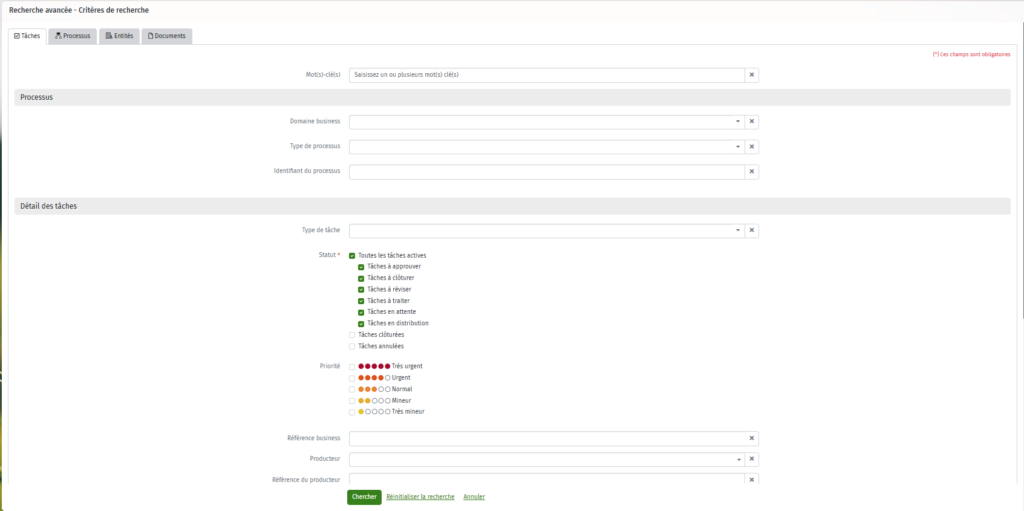
Par exemple, vous pouvez faire des recherches sur plusieurs domaines business, des processus, des tâches ou une combinaison de tout cela.
Remarque : il est possible de sélectionner plus de 25 données business !
Un minimum d’un statut doit toujours être coché.
Vous pouvez rechercher une tâche assignée à une équipe, une personne ou des membres d’un groupe.
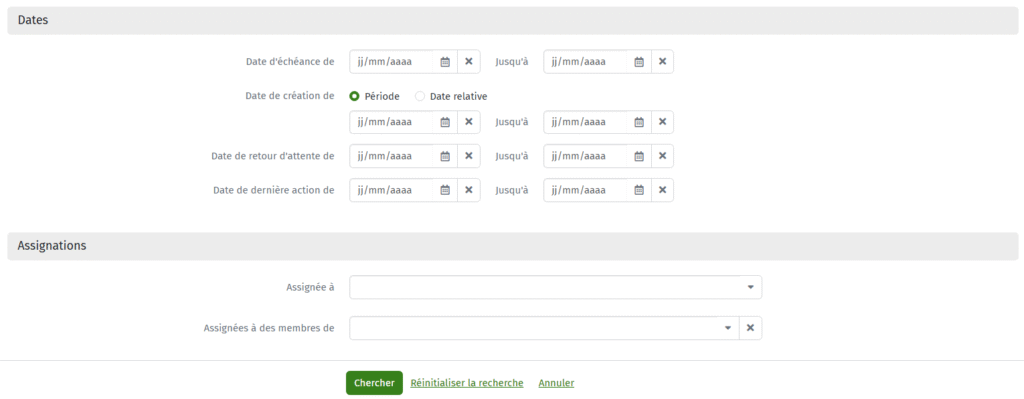
Vous pouvez également faire une recherche sur une période précise en utilisant les critères de recherche suivants : « Date d’échéance », « Date de création », « Date de retour d’attente » et « Date de dernière action ». De plus, il vous est possible de chercher sur date relative (aujourd’hui, dernier jour ouvré, etc.) pour la « Date de création » et la « Date de clôture ».
Attention: au minimum un critère doit toujours être sélectionné.
Confirmez votre recherche en cliquant sur « Chercher ».
Après avoir confirmé, vous verrez les résultats de votre recherche. En haut, vous retrouvez le nombre de tâches correspondantes aux critères de recherche. Juste en dessous, vous retrouvez justement les différents critères de recherche.

A l’extrême droite, vous retrouvez la barre de priorité (1) (voir ‘Contenu et traitement d’une tâche).
Dans le champ supérieur (2), vous retrouvez le statut de la tâche, les détails du statut (retour de révision, validation rejetée, retour en attente, nouvelle tâche assignée) et le propriétaire de la tâche.
Vous retrouvez également les données de référence de l’entité (3) (numéro ONSS, numéro de registre national).
Dans la colonne de gauche (4), vous retrouvez :
sur la première ligne :
- le type de tâche,
sur la deuxième ligne :
- le titre,
- le numéro ONSS
- le cadenas indique qu’il s’agit d’une tâche protégée pour un groupe de sécurité auquel vous avez accès.
sur la troisième ligne :
- la date de création,
- la date d’échéance,
- la date de la dernière action
sur la quatrième ligne :
- les données spécifiques de la tâche en fonction du type de tâche.
Si aucune donnée spécifique n’est disponible, un tiret figure à côté du symbole indiquant les données spécifiques à l’entreprise (comme dans l’exemple ci-dessus pour la tâche 1).
Lorsque plus de 3 choix différents sont sélectionnés pour un même critère de recherche, cela sera indiqué par un « +3 ». En cliquant sur ce « + », une fenêtre pop-up s’ouvrira avec tous les choix sélectionnés pour ce critère de recherche:

Sur la gauche de cette colonne (4), vous pouvez également sélectionner une ou plusieures tâches grâce aux cases à cocher. Vous pourrez alors assigner cette/ces tâche(s) à un autre agent.
Attention, vous pouvez assigner un maximum 100 tâches à la fois. Dès que vous en sélectionnez 101, une fenêtre d’avertissement s’affichera et le bouton d’assignation ne sera plus visible.
Utilisateur ou équipe inactif
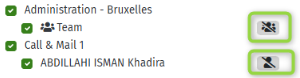
Si des tâches sont assignées à des utilisateurs ou équipes inactifs, ce sera visible de la manière suivante
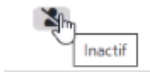
Si on survole l’icône, la mention inactif apparaîtra:
Ces icônes peuvent aussi être présent sur le dashboard – Répartition des tâches.