
Advanced search
Opzoekingen van taken
Wanneer we via de menubalk kiezen voor “geavanceerd zoeken”, komen we op het zoekscherm “geavanceerd zoeken” terecht waarbij we alle zoekcriteria kunnen terugvinden.
Standaard komt u terecht bij de geavanceerde zoekfunctie voor taken, maar u kunt ook een geavanceerde zoekopdracht uitvoeren op entiteiten of documenten, zoals we hierna zullen zien.
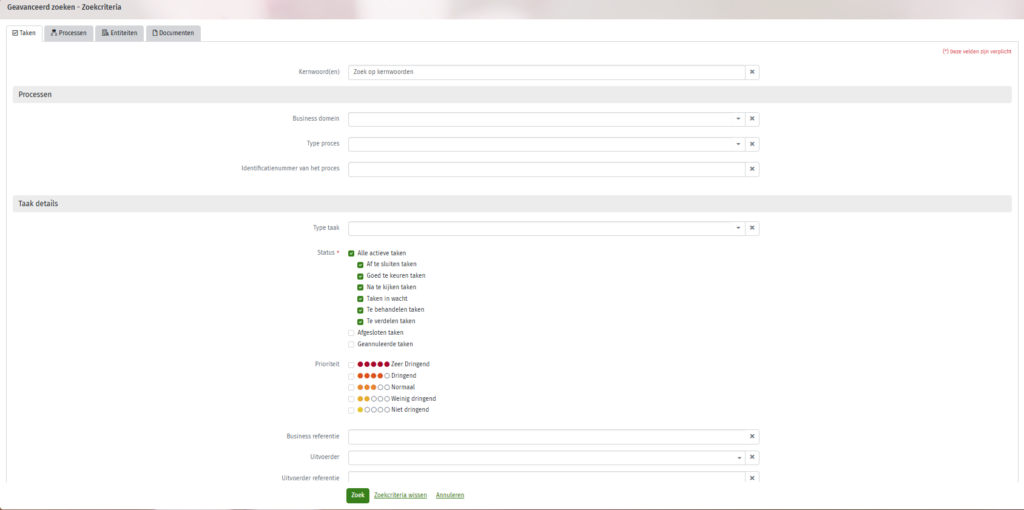
We kunnen bijvoorbeeld gaan zoeken op meerdere business domeinen, processen of taken of een combinatie hiervan.
Opmerking: het is mogelijk om meer dan 25 businessgegevens te selecteren!
We dienen ook altijd minimum 1 status aan te vinken.
Onderaan kunnen we gaan zoeken naar taak toegewezen aan een team, een persoon of leden van een groep.
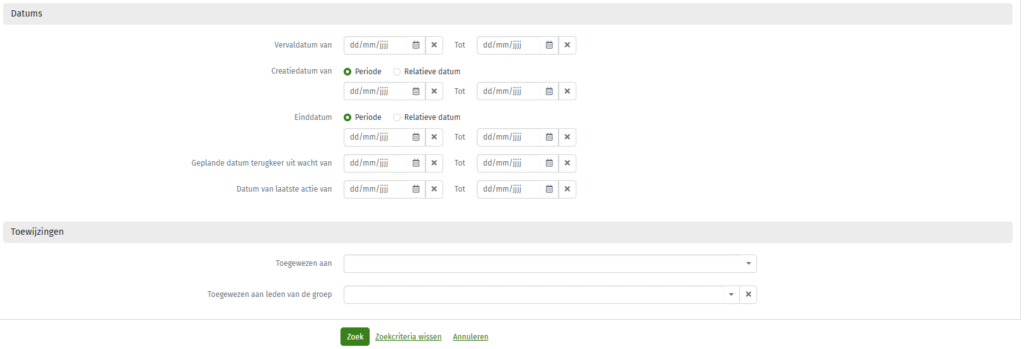
We kunnen hierbij ook reeds een bepaalde periode kiezen en dit via de “vervaldatum”, “creatiedatum”, “geplande datum terugkeer uit wacht” en “datum laatste actie of ook via relatieve datum (vandaag, laatste werkdag, enz.) bij de creatiedatum en einddatum.
Opgelet: er moet steeds minstens één criteria ingevoerd zijn.
Elke opzoeking dien we onderaan te bevestigen door op “zoek” te klikken.
Na het klikken op zoek vinden we dus rechts de resultaten van onze zoekopdracht. Bovenaan zien we het aantal taken met daaronder de verschillende zoekcriteria.

Helemaal rechts (1) zien we de prioriteitenbalk (zie ‘Inhoud en behandeling van taken).
In veld (2) vinden we de status van de taak, detail van de status (terug uit nazicht, validatie geweigerd, terug uit wacht, nieuwe taak toegewezen) en de eigenaar van de taak.
In veld drie krijgen we de referentiegegevens van de entiteit te zien (RSZ nummer, rijksregisternummer)
In de linker kolom (4) zien we:
op de bovenste lijn:
- de type taak,
op de tweede lijn krijgen we:
- de titel
- RSZ-nummer
- het slotje dat aangeeft of het al dan niet over een beveiligde taak gaat gelinkt aan een veiligheidsgroep waar u geen toegang toe heeft.
op de derde lijn krijgen we:
- de creatiedatum
- de vervaldatum
- datum van laatste actie
op de vierde lijn krijgen we:
- specifieke gegevens van de taak in functie van de type taak.
Indien er geen specifieke gegevens beschikbaar zijn zal er naast het symbool van de specifieke businessgegevens een streepje staan zoals in bovenstaand voorbeeld bij taak 1.
Wanneer er voor 1 zoekcriteria naar 3 verschillende types wordt gezocht, zal dit aangeduid worden met een + 3. Door het klikken op deze + wordt er een pop-up scherm geopend met de zoekcriteria die onder dit type vallen:

Links van deze kolom (4), kan u ook een of meerdere taken selecteren door middel van de check-box. U kan deze ta(a)ken dan toewijzen aan een andere agent.
Let op : u kan maximaal 100 taken ter gelijker tijd toewijzen. Eenmaal u er 101 selecteert, zal een waarschuwingspop-up weergegeven worden en zal de knop voor het toewijzen niet meer aanwezig zijn.
Inactieve gebruikers of teams
Indien er taken bij inactieve gebruikers of teams toegewezen zijn, zal dit zichtbaar zijn op de volgende manier:
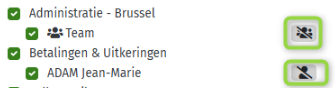
Als je over de iconen hoovert, zal de vermelding inactief verschijnven:

Deze iconen kunnen ook aanwezig zijn op het dashboard – Taakverdeling.