
Advanced search
Mijn lijsten
U kunt lijsten maken en opslaan met zoekopdrachten die u regelmatig uitvoert.
Het is mogelijk om lijsten aan te maken voor processen, taken en documenten.
De lijsten zullen steeds hernomen worden in twee delen:
– de ‘Gedeelde lijsten’ (uitleg staat onderaan)
– de ‘Persoonlijke lijsten’
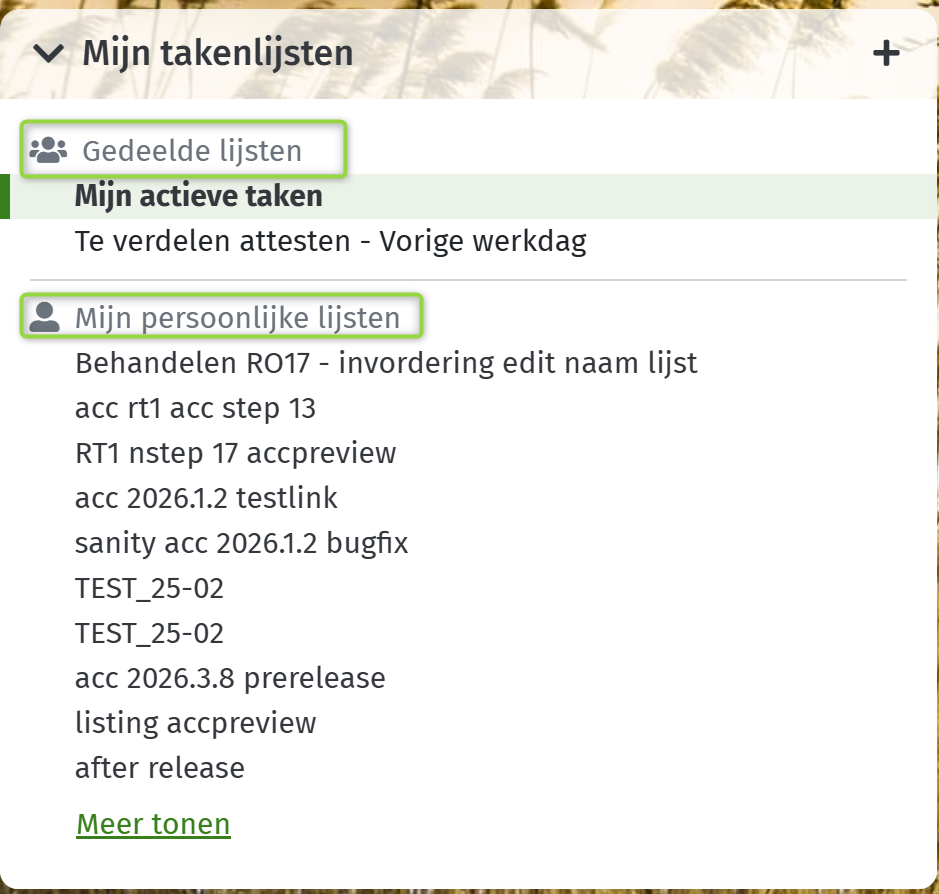
De ‘Persoonlijke lijsten ‘
Een lijst opslaan
Klik op de plus dat rechts staat van ‘Mijn ….lijsten’ staat:
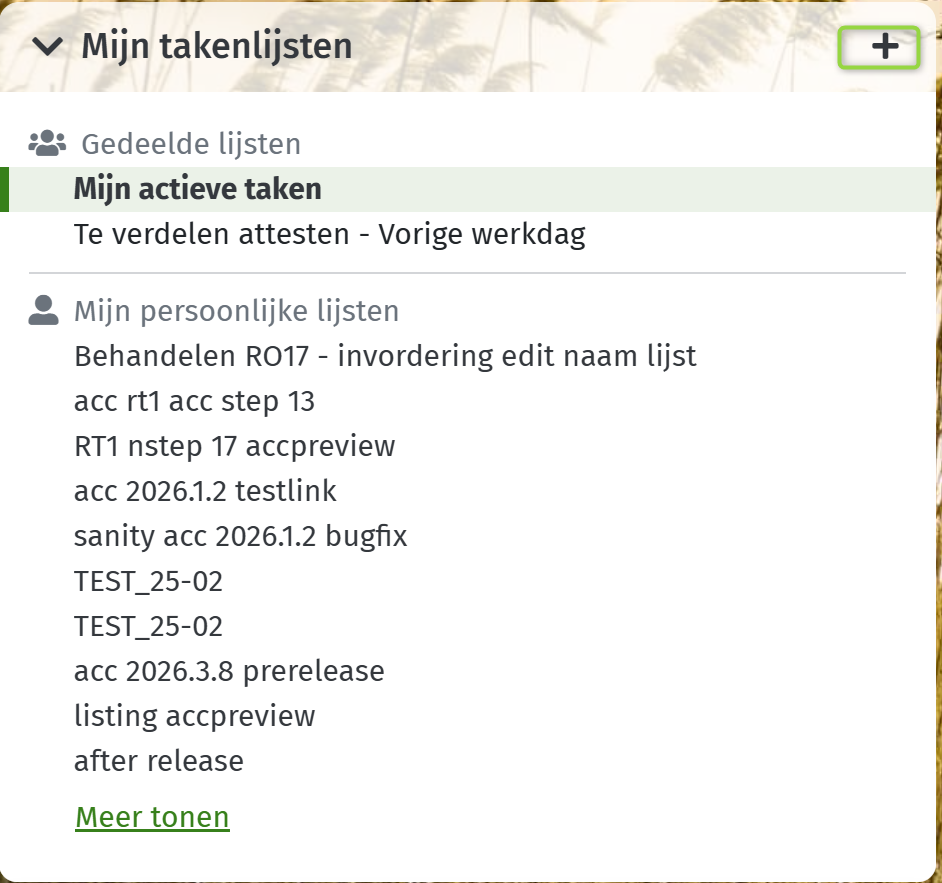
Vervolgens krijgt zijn er twee opties beschikbaar:
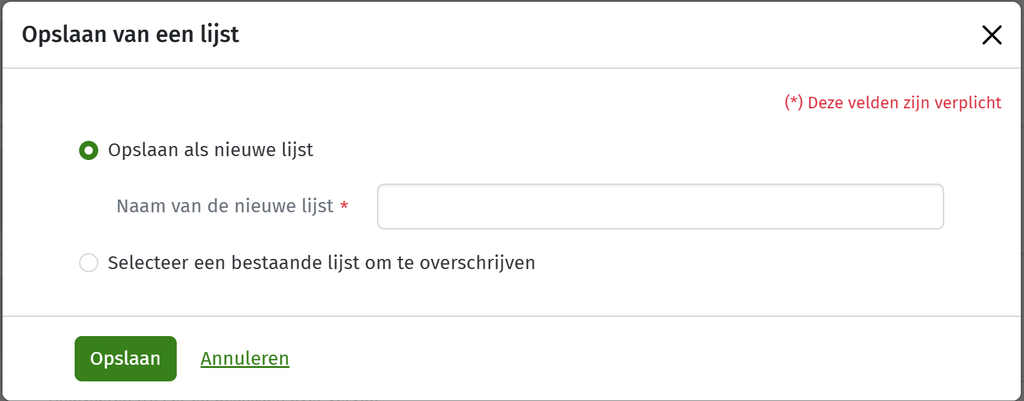
1. ‘Opslaan als een lijst’
Hier geeft u dan de nieuwe naam in het aangeduide veld en klik vervolgens op ‘Opslaan’. U zal dan volgende melding krijgen:

2. ‘Selecteer een bestaande lijst om te overschrijven’
Hier kan u door middel van een roll-down menu kiezen welke lijst u wenst te vervangen:
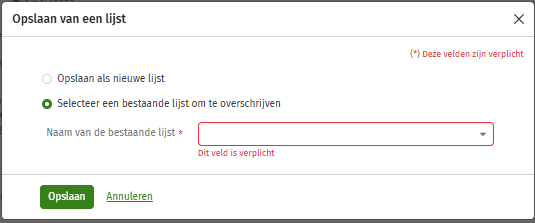
Klik vervolgens op ‘Opslaan’.
Indien u hoovert over een lijst, zal u bemerken dat er rechts van de lijst drie puntjes verschijnen. Indien u op deze puntjes klikt, verschijnen er meer opties:
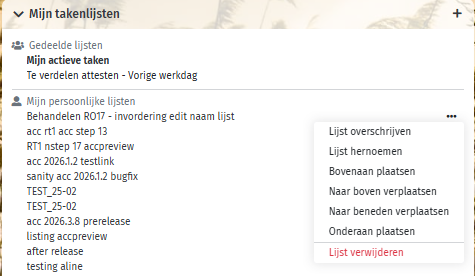
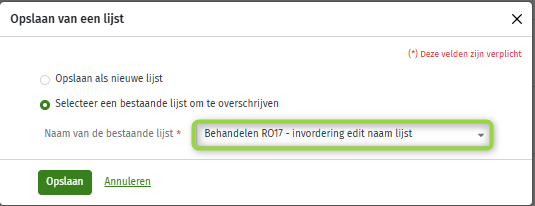
Een lijst overschrijven
Als u hierop klikt, krijgt u opnieuw de pop-up ‘Opslaan van een lijst’.
Hier zal u bemerken dat de naam van de lijst reeds is ingevuld. U kan echter aan de hand van een roll down menu de te overschrijven lijst kiezen.
Een lijst hernoemen
Als u hierop klikt opent de pop-up ‘Wijziging van de naam van de lijst’.
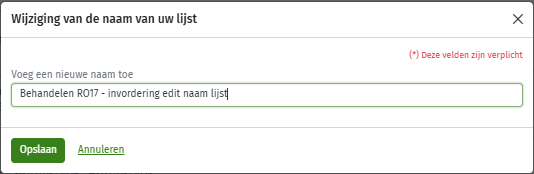
De bestaande naam zal ingevuld staan, pas deze aan naar wens door op het roll down menu de gewenste lijst te kiezen en klik op ‘Opslaan’.
U zal nadien de boodschap krijgen dat de lijst succesvol werd aangepast:

Een lijst verplaatsen
U kan de lijst:
– Bovenaan plaatsen: dit laat toe in één klik de lijst bovenaan te plaatsen.
– Naar boven verplaatsen: dit zal de lijst met één plaats naar boven verplaatsen.
– Naar beneden verplaatsen: dit zal de lijst met één plaats naar beneden verplaatsen.
– Onderaan plaatsen: dit laat u toe in één klik de lijst onderaan te plaatsen
Een lijst verwijderen
Deze optie laat het toe een lijst te verwijderen. Er zal u steeds een bevestiging worden gevraagd door middel van een pop-up:
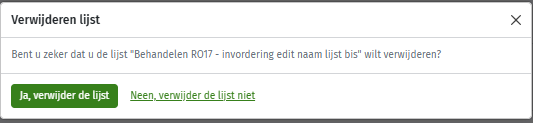
Door op ‘Ja, verwijder de lijst’ te klikken, zal deze verwijderd worden.
Indien u deze toch wenst bij te houden, kan u de pop-up ofwel sluiten ofwel klikken op ‘Neen, verwijder deze lijst niet.
Gedeelde lijst
Het is mogelijk om een lijst te delen met alle leden van een groep van het organigram.
De lijst moet op voorhand aangemaakt zijn door een gebruiker. Vervolgens moet de vraag gesteld worden via een Jira gelinkt aan het WPSUPPORT-project ( een template werd hiervoor aangemaakt Create Issue – Jira). Om een gedeelde lijst te verwijderen, moet er ook een aanvraag via Jira ingediend worden.
Het is echter niet mogelijk om de gedeelde lijsten te bewerken zoals het mogelijk is bij ‘Mijn persoonlijke lijsten’, u kan deze ook niet verplaatsen noch hernoemen.