
Documenten
Pre-indexatie
In de menubar van de applicatie vindt u het onderdeel ‘pre-indexatie documenten’ terug. Dit onderdeel van de applicatie maakt het u mogelijk documenten te pre-indexeren, alsook de lijst met documenten in pre-indexatie terug te vinden en te verwerken. De documenten die u hier terugvindt kunnen bijvoorbeeld vanuit een scanningsdienst komen.
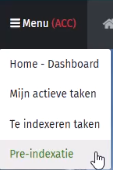
U kan bemerken dat de pre-indexatie in twee delen is verdeeld:
- De pre-indexatie van loten
- De pre-indexatie van documenten
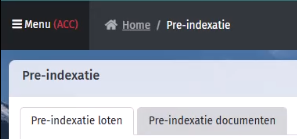
Pre-indexatie loten
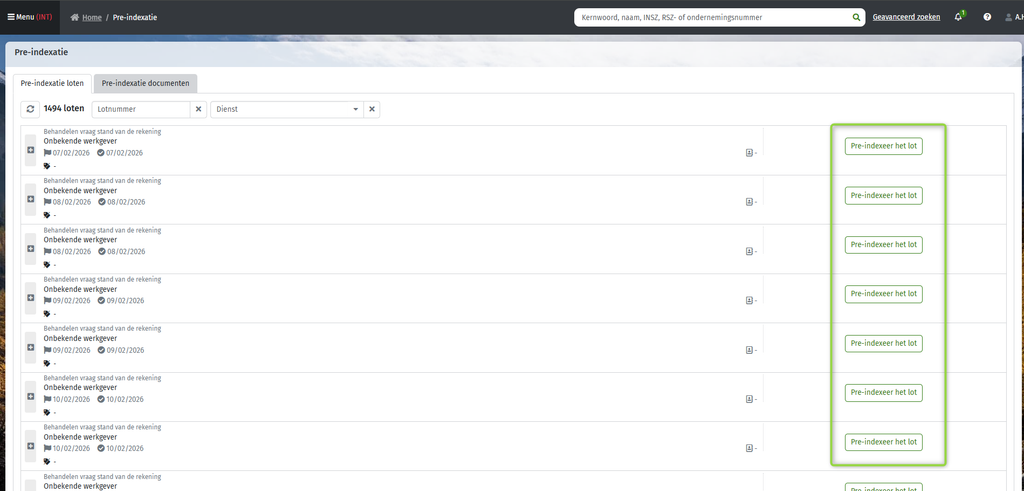
Om de pre-indexatie van loten de beginnen, klik je op ‘Pre-indexeer het lot’ (standaard staat deze tab open):
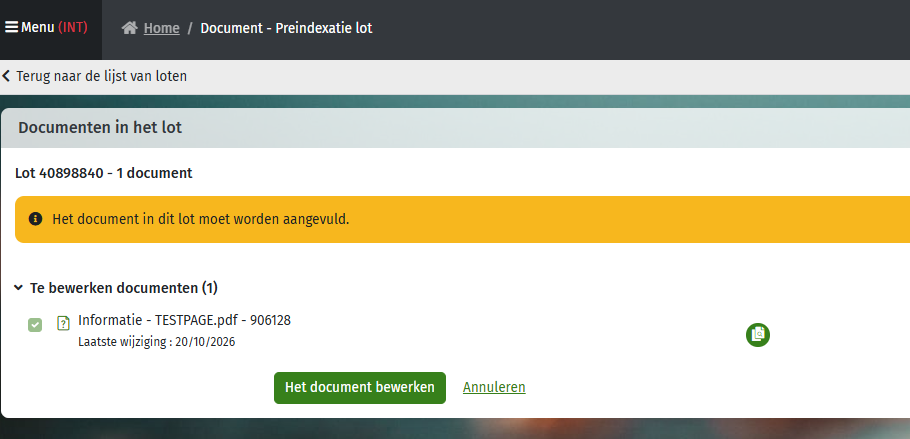
Je zal terecht komen op het overzicht van documenten dat je zal toelaten om de documenten te bewerken, klik op de knop ‘Het document bewerken’:
Hierna zal u op het eerste document van het lot komen:
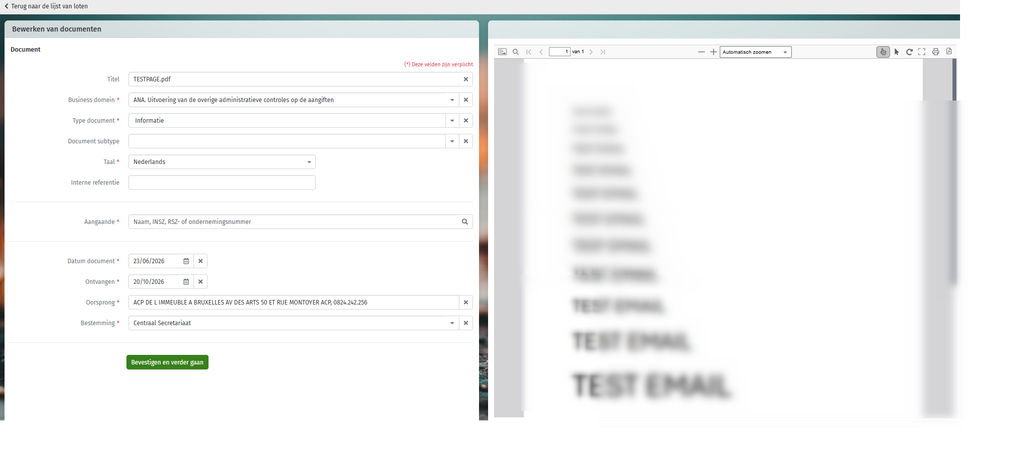
Vul de verplichte velden in. Klik vervolgens op ‘Bevestigen en verder gaan’:
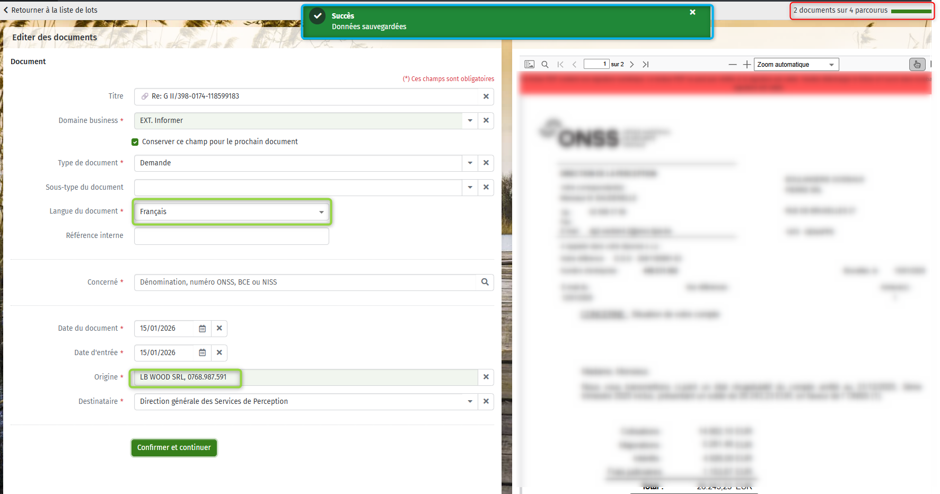
U zal het bericht krijgen dat de gegevens succesvol werden bewaard.
U kan ook bemerken dat rechtsboven staat aangeduid op welk document u bezig bent.
Bovendien worden sommige gegevens bewaard. Vul de verplichte velden in en klik daarna op ‘Bevestigen en doorgaan’.
Doe dit voor elk document van het lot.
Eenmaal al de gegeven gelinkt aan het document ingevuld zijn, zullen we beginnen met het vervolledigen van het proces.
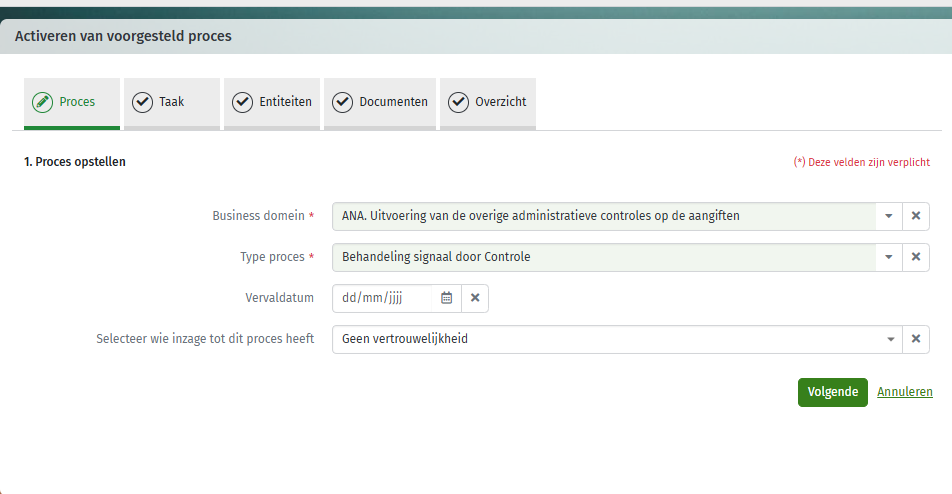
Vanaf hier zijn er twee mogelijkheden:
- Ofwel wordt een reeds gelijkaardig proces voorgesteld. Dit systeem wordt het suggestion system genoemd.
- Ofwel moet er een nieuw proces aangemaakt worden omdat een gelijkaardig proces niet bestaat.
Suggestion system
Indien er reeds (een) gelijkaardig(e) proces(sen) bestaat/n zal u volgend scherm bekomen:
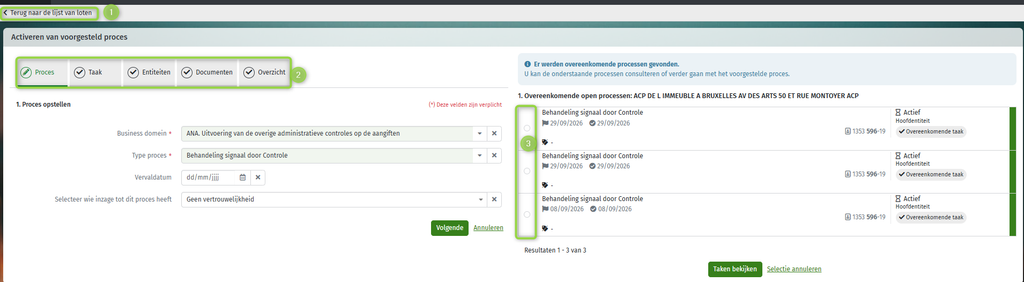
1 laat u toe om terug te keren naar het overzicht van de loten
2 de normale tabbladen voor de creatie van een nieuw proces / taak
3 check box om een gelijkaardig proces te kiezen
Onderaan de pagina kan u meer opties terugvinden:


Indien er veel gelijkaardige processen bestaan, kan u navigeren tussen de processen aan de hand van de pijltjes of de paginering.
Eenmaal een proces werd aangevinkt, zal de optie ‘de taak bekijken’ verschijnen en u de mogelijkheid geven om de taak te consulteren:
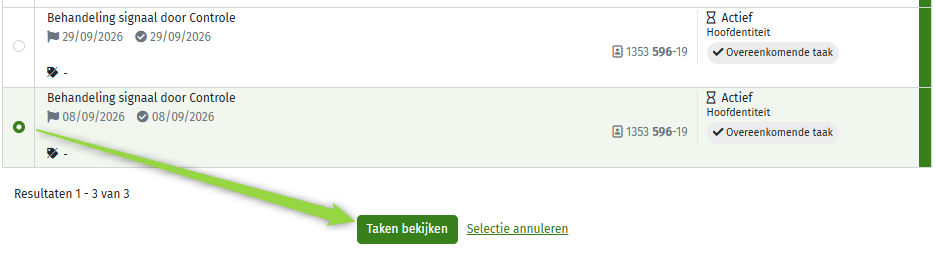
Het is u altijd mogelijk om de selectie te annuleren en terug te keren naar de vorige stap.
Indien je een proces hebt gekozen, zal je terecht komen op het overzicht van de taken gelinkt aan het voorgestelde proces :
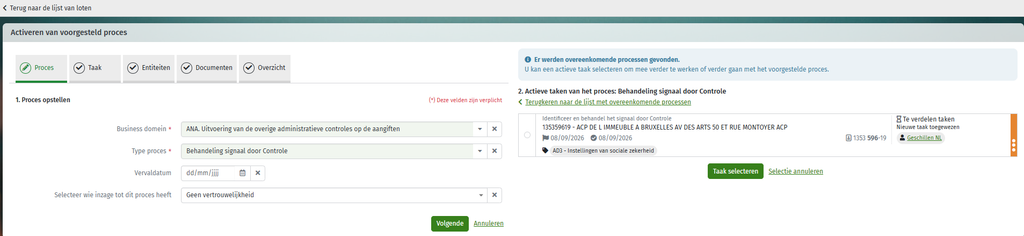
Hier kan je de taak kiezen door de check box aan te vinken en vervolgens op ‘Taak selecteren’ te klikken. Dan krijg je het volgende zicht:
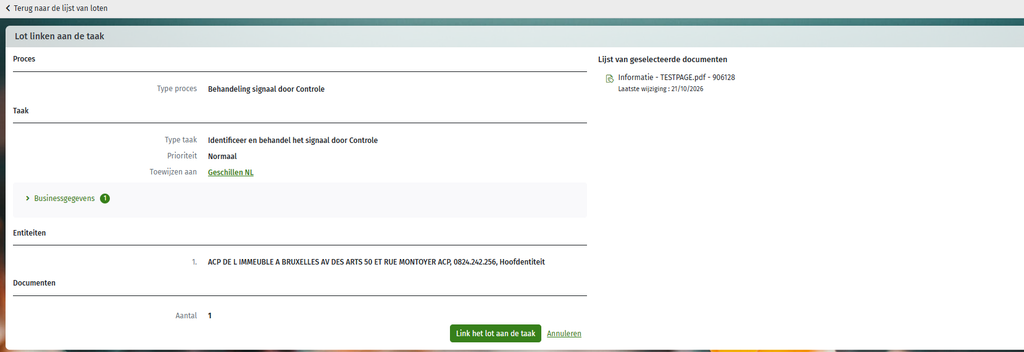
Indien je de juiste taak hebt gekozen, kan je de documenten linken aan de taak door op ‘Link het lot aan de taak’ te klikken.
Op eender welk moment is het u mogelijk om de selectie te annuleren.
Pre-indexatie van loten zonder suggestion system
Het kan zijn dat tijdens he indexeren van loten van documenten er geen gelijkaardig(e ) proces / taak terug te vinden.
Op dat moment zal je een proces / taak moeten aanmaken.
De eerste stap is het ‘Bewerken van documenten’:
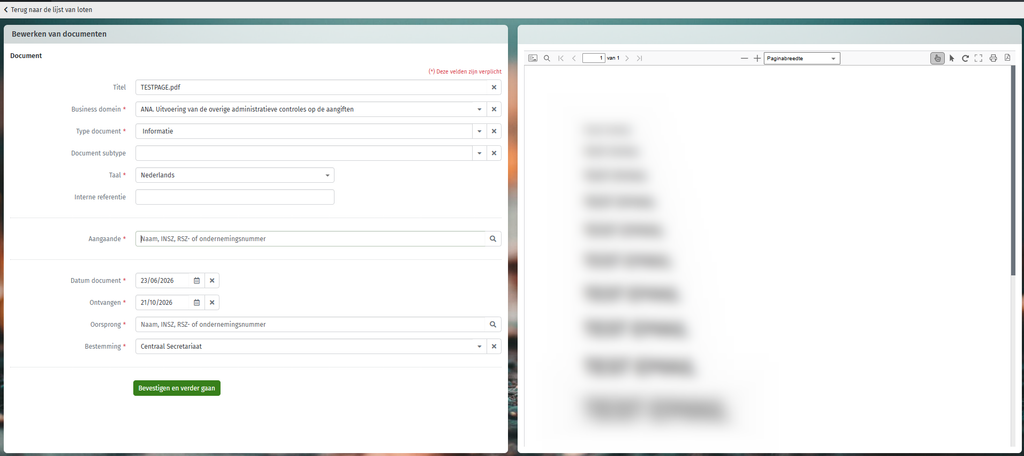
Vul de aangaande, origine en bestemming in. Klik vervolgens op ‘Bevestigen en doorgaan’.
Vervolledig daarna de gegevens van het proces en klik op ‘Volgende’:
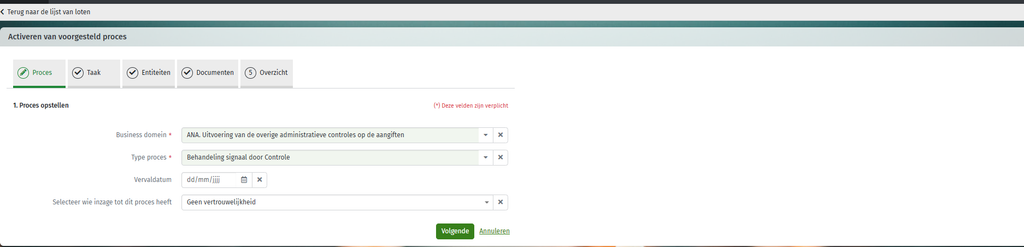
Je komt op de taak terecht :
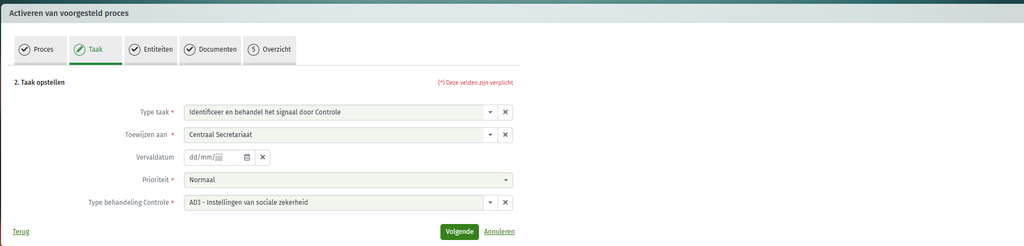
Vul de verplichte velden in, klik hierna op ‘Volgende’.
Op de stap van de entiteiten zullen de entiteiten voorgesteld worden die in voorgaande stappen reeds werden ingevuld:
Vergeet niet de hoedanigheid en rol aan te duiden. Eenmaal dit gebeurd, klik op ‘Volgende’.
De volgende stap geeft u een overzicht van de documenten die gelinkt zouden worden aan het aangemaakte proces.
De laatste stap geeft u een overzicht van het hele proces.
Als alles in orde is, klik dan op ‘Activeer het voorgesteld proces’.
Pre-indexatie documenten
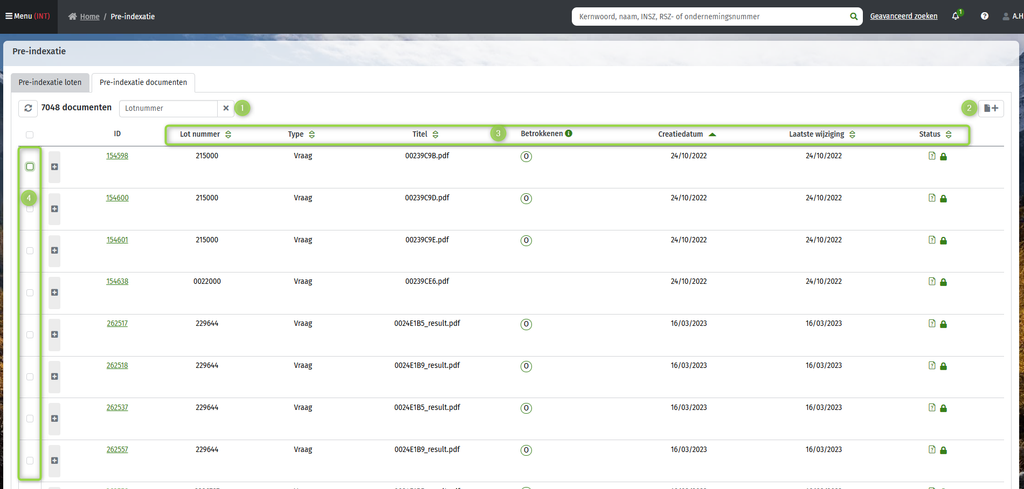
1 Laat u toe om documenten op lotnummer op te zoeken.
2 Laat u toe om manueel een te indexeren document aan te maken (de uitleg bevindt zich op het einde van deze pagina).
3 De kolommen met pijltjes kunnen gerangschikt worden.
4 Checkboxen om één of meerdere documenten te kiezen.
1 of meerdere pre-indexatie documenten indexeren
U kan bemerken in het detail van het document, dat de status ‘Pre-indexatie lopend’ is. Deze status laat u toe om gegevens gelinkt aan het document tijdens de invoer van dit document nog gewijzigd kunnen worden.
In de documentenlijst kan u via de checkbox 1 of meerdere documenten selecteren die u wilt bewerken. Wanneer u de checkbox aanduidt, zal het potloodicoon .verschijnen.
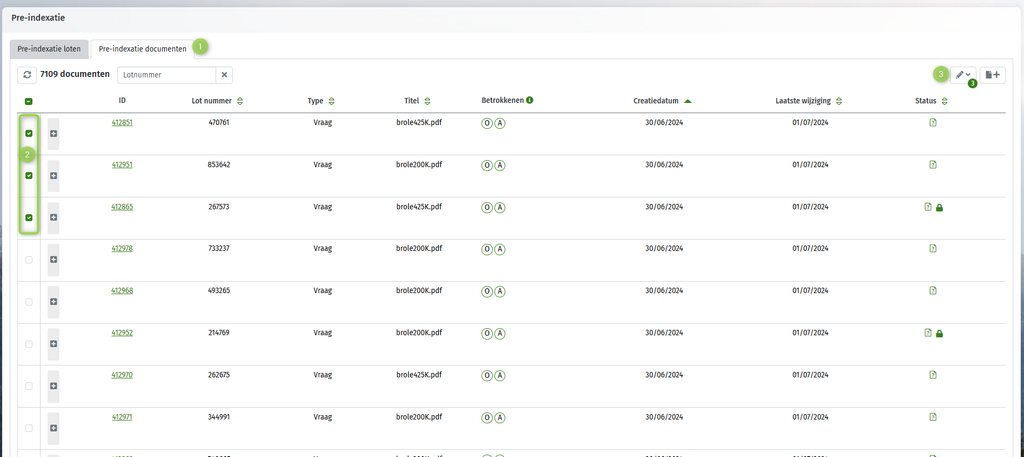
Dit icoon zorgt ervoor dat u de geselecteerde documenten kan wijzigen.
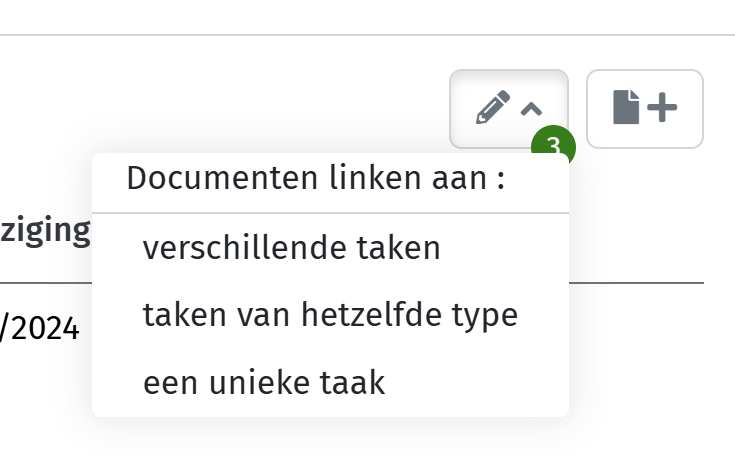
Van zodra u op het icoon klikt en uw type link tussen de documenten en de taken kiest, kan u van start gaan om de documenten in pre-indexatie te indexeren.

In dit voorbeeld zijn er 3 documenten geselecteerd. Waar u juist zit en welk document u aan het indexeren bent, kan u volgen op de korte ‘tijdsbalk’ rechts bovenaan.

Wanneer u meerdere documenten selecteert, is het de bedoeling om deze documenten achtereenvolgens te indexeren omdat er bijvoorbeeld bepaalde parameters dezelfde zijn. Op deze manier spaart u tijd uit omdat u bij het indexeren sneller door de documenten zal gaan aangezien bepaalde velden reeds zijn ingevuld.
De pagina ‘bewerken van documenten’ bestaat uit 2 delen
• Linkerkant: Aanpassen van de metagegevens van het document
• Rechterkant: Preview van het document

De verplichte velden bij het bewerken van een document zijn:
- Business domein
- Document type
- Document subtype (indien aanwezig)
- Taal van het document
- Aangaande
- Datum document
- Ontvangen RSZ
- Oorsprong
- Bestemming RSZ

Wanneer alle velden correct zijn ingevuld, kan u de taak kiezen waarin u het document gaat behandelen. Standaard zal het document gelinkt worden aan de taak ‘Indexeren signaal’. Indien het document niet aan de voorgestelde taak maar aan een nieuwe taak en proces moet gelinkt worden, kan u kiezen door te klikken op de knop ‘andere taak’.

Bij het kiezen voor ‘een nieuwe taak binnen een nieuw proces’ kan u zelf het proces en de taak kiezen binnen een bepaald business domein.

We komen terecht in de wizard waar u de correcte gegevens kan invullen.

U heeft de mogelijkheid om te kiezen voor een bestaande of nieuwe taak binnen een bestaand proces.

Waarbij u nadien in de gekende wizard komt waarbij processen van de desbetreffende entiteit weergegeven worden.

Indien u het identificatienummer van een taak heeft, kan u heel specifiek dit document toevoegen.

Het volstaat om het identificatienummer in te typen en vervolgens op het vergrootglas te klikken.

De gevraagde taak wordt weergegeven en u moet alleen maar op ‘bevestigen’ klikken om deze taak aan het document te linken.

Wanneer u beslist hebt welke taak u aan het document wilt linken, kan u ‘bevestigen en verder gaan’.

Het is belangrijk om op deze knop te klikken, anders zal de link tussen het proces en taak niet gelegd worden.

De gegevens worden opgeslagen en we komen terecht in het 2de document dat we in ons voorbeeld geselecteerd hebben.

We merken op dat de businessgegevens overgenomen werden van de indexering die we net hebben uitgevoerd op ons vorige document. Let op: dit is enkel het geval als het document nog geen andere gegevens bevat.
Wanneer u een verkeerd document heeft geselecteerd, kan u steeds kiezen voor ‘Overslaan’. De volgende pop-up verschijnt:

Dit document zal dus niet bewerkt worden wanneer u kiest voor ‘Ja, sla het document over’.
Indien u toch wilt stoppen met indexeren en klikt op ‘ terug naar de documentenlijst’ bovenaan de linkerkant dan krijgt u de volgende pop-up

Wanneer u gaat voor ‘Ja, stop de bewerking’ dan zullen de documenten die overblijven niet aangepast worden. Enkel de documenten die geïndexeerd werden.
Waarna u zal terugkeren op de onthaalpagina van de documentenlijst.
Manuele aanmaak van een pre-indexatie document
Om een gepreïndexeerd document manueel aan te maken, klikt u via de menubar op ‘pre indexatie documenten’. U komt dan terecht op de documentenlijst waarbij de documenten als status ‘pre-indexatie lopend’ hebben.

Op deze pagina klikt u op de knop ‘Aanmaken pre-indexatie document’. Deze staat bovenaan rechts van de documentenlijst.

Bij het klikken op de knop, opent de documentwizard. Standaard is er geen business domein ingevuld. Indien u het business domein wel kent, kan dat hier gewijzigd worden. Zo niet kan u kiezen voor ‘INT. Voorlopig onbekend’.

Enkel de business domeinen waarvoor u reeds manueel een proces kan aanmaken worden voorgesteld.

Na het invullen van de parameters wordt het document toegevoegd.

In het detail van het document merken we de status ‘pre-indexatie lopend’ op. Deze status laat toe om de gegevens die ingevoerd werden bij het toevoegen van het document nog aan te passen.
